ArcTime Pro长字幕拆分教程:快速将长字幕转为短字幕
时间:2026-05-15 | 作者:318050 | 阅读:0ArcTime Pro长字幕拆分方法详解
处理视频字幕时,大段文字挤在一行会影响观感。ArcTime Pro提供了多种将长字幕拆分为短字幕的解决方案。你可以根据视频需求和输出格式选择合适的方法。
方法一:使用内置切割工具
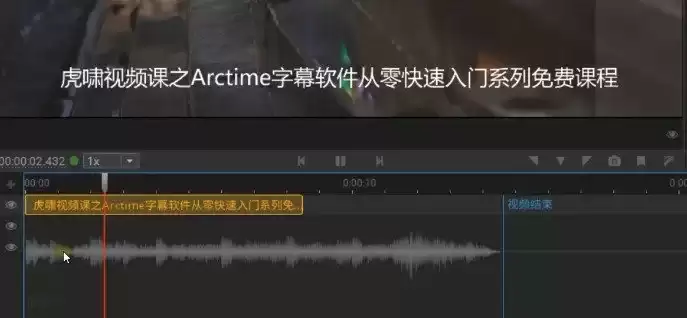
这是最直观的方法。操作步骤如下:
- 启动ArcTime Pro,通过“文件”菜单导入视频和纯文本字幕文件。
- 使用“快速拖拽工具”将字幕与视频时间轴匹配。
- 点击工具栏上的“字幕切割工具”。
- 在长字幕块上需要断开的位置点击,即可完成分割。
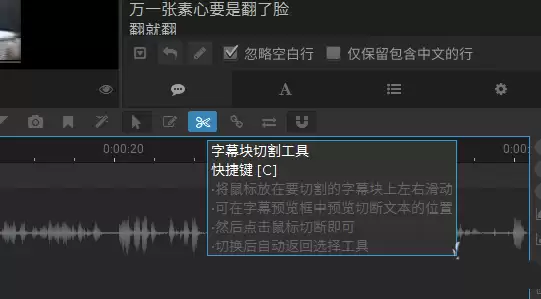
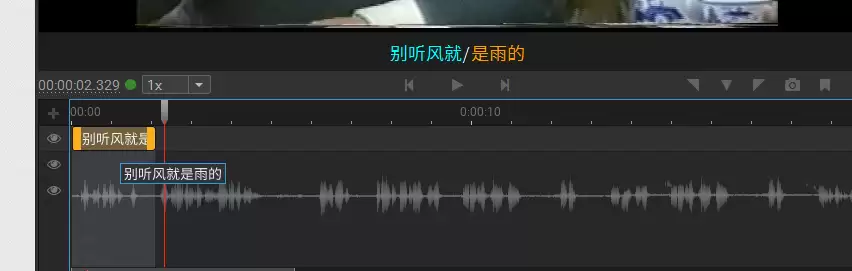
此方法通过物理拆分字幕块,实现最基础的分行显示效果。
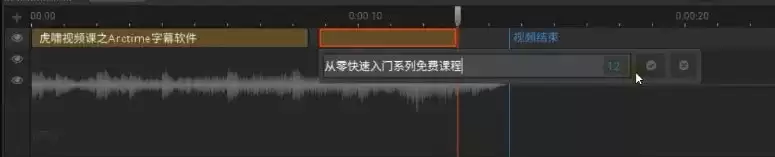
方法二:使用ASS样式代码强制换行
如果你想保持字幕块完整,但又希望以多行形式呈现,可以使用ASS代码。
操作步骤:
- 选中长字幕块,按回车键进入编辑模式。
- 在需要换行的位置,输入一个空格。
- 输入反斜杠和字母N(即
N),注意输入法需切换为英文状态。 - 再输入一个空格,然后提交修改。
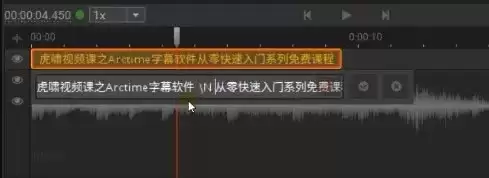
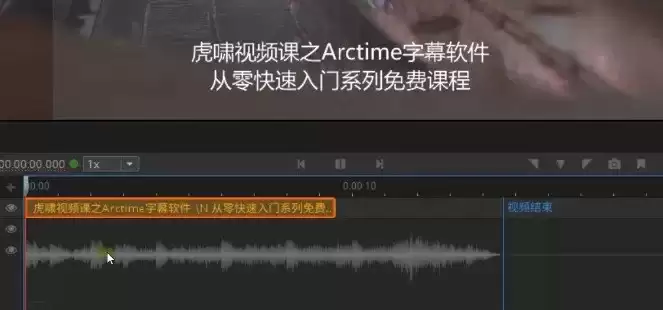
重要提示:此方法通常只在ArcTime软件内部压制视频时生效。如果导出SRT字幕文件或采用XML+PNG序列方式,换行效果可能无法保留。
方法三:双轨道错位排版(高阶)
此方法能实现更复杂的排版,例如让拆分后的两行字幕上下错开显示。
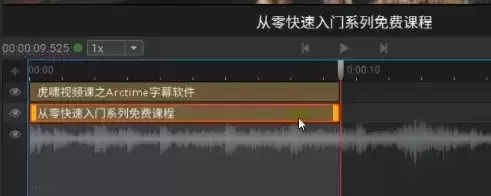
第一步:创建双轨道字幕块
- 将长字幕内容剪切。
- 在另一条字幕轨道上(双击轨道区域选择)按D键新建一个字幕块。
- 粘贴内容,得到两个内容相同但位于不同轨道的字幕块。
第二步:设置样式与位置
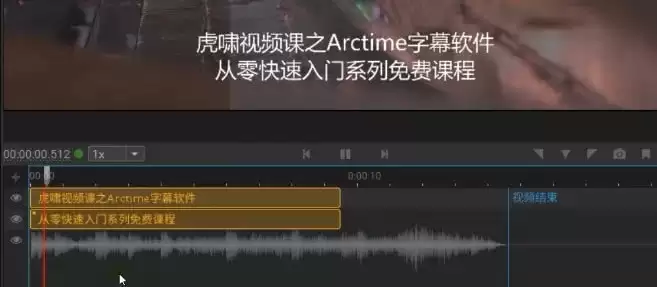
- 将两个字幕块的首尾时间轴对齐。
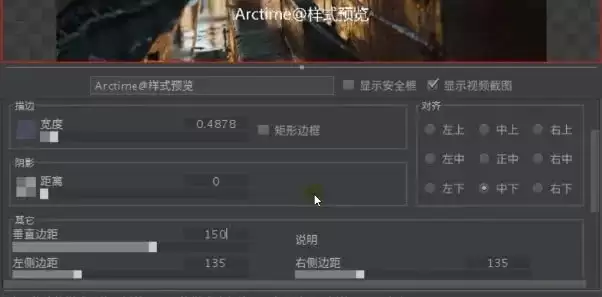
- 为它们指定不同的字幕样式。
- 保持字体、颜色等属性一致,仅调整“垂直边距”参数来控制上下位置。
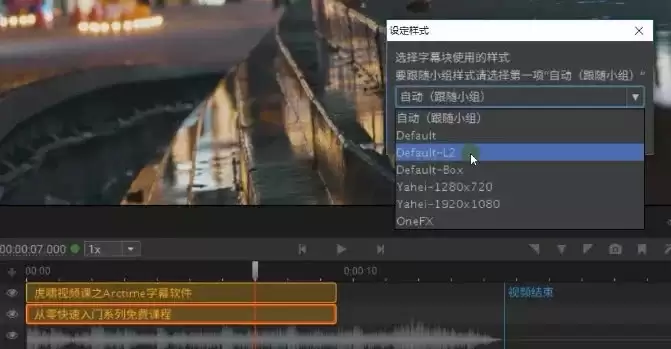
这样,视觉上它们是连贯的两行字幕,但实际上由两个独立的块上下组合而成。
第三步:绑定字幕块实现同步
为确保两个字幕块在调整时能同步移动,需要将它们绑定:
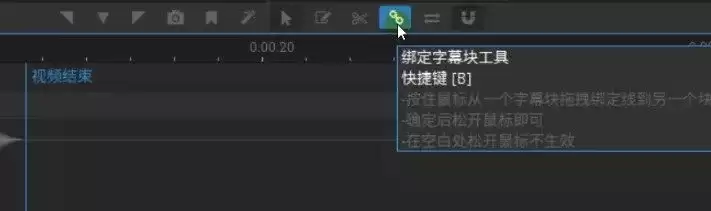
- 点击工具栏上的“链条工具”(绑定工具)。
- 用鼠标左键按住一个字幕块(子对象),拖拽到另一个字幕块(父对象)上,建立绑定关系。
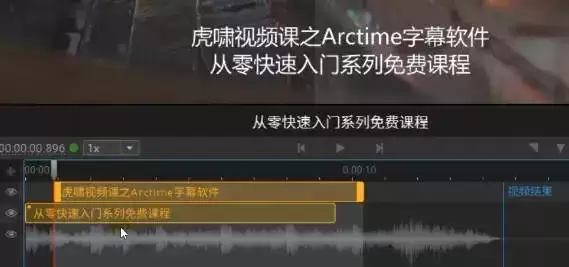
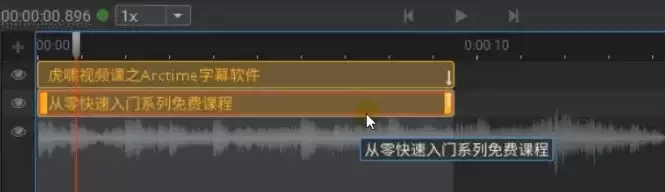
绑定后,字幕块上会出现箭头标识:
- 箭头朝上的是被绑定的“子”块。
- 箭头朝下的是起主导作用的“父”块。
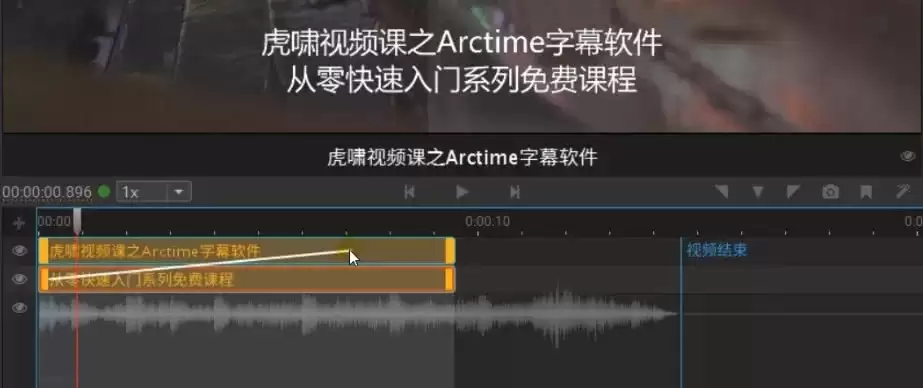
最后,切换回“选择工具”。移动“父”字幕块时,“子”字幕块会跟随移动,确保拆分后的两行字幕始终保持相对位置一致。

来源:整理自互联网
免责声明:文中图文均来自网络,如有侵权请联系删除,心愿游戏发布此文仅为传递信息,不代表心愿游戏认同其观点或证实其描述。
相关文章
更多-

- 魅族16sPro怎么开启个人助理详细方法步骤教程
- 时间:2026-07-25
-
- AirPods Pro更新固件后只能充到99%原因解析
- 时间:2026-07-25
-

- 苹果AirPods Pro右耳异响杂音怎么办?解决方法与技巧
- 时间:2026-07-25
-

- PDF Pro朗读功能关闭方法
- 时间:2026-07-25
-
- 小米11Pro关闭2K分辨率设置方法
- 时间:2026-07-24
-

- 苹果AirPods Pro耳塞拆卸安装教程
- 时间:2026-07-24
-
- AirPods Pro杂音降噪问题解决方法
- 时间:2026-07-23
-
- 一步步教你用Cool Edit Pro将音乐变成噪声
- 时间:2026-07-23
精选合集
更多大家都在玩
热门话题
大家都在看
更多-

- iOS 13.5.1电池续航差是电池耗电问题吗
- 时间:2026-07-25
-

- 苹果教育优惠开启 附购买攻略
- 时间:2026-07-25
-

- 苹果iOS 14 beta 2 测试版主要更新内容:除细节变化外修复多项Bug
- 时间:2026-07-25
-

- iOS 14 beta 2 是否解决内存占用过多问题?
- 时间:2026-07-25
-

- 受欢迎的奥特曼游戏有哪些
- 时间:2026-07-25
-

- iOS 14信息应用5大更新变化
- 时间:2026-07-25
-

- iOS 14正式版上线时间公布 官方全新介绍
- 时间:2026-07-25
-

- 最新苹果iOS 14 Beta 2版本更新内容全解析与升级教程
- 时间:2026-07-25