一步步教你用Cool Edit Pro将音乐变成噪声
时间:2026-07-23 | 作者:实验室老王 | 阅读:0Cool Edit Pro 里藏着不少好玩的音效处理功能。今天我们就来聊聊怎么把一段普通的音乐变成噪声风格,玩出点不一样的听觉体验。操作其实很简单,跟着下面几步走就行。
第一步:启动程序并导入音频
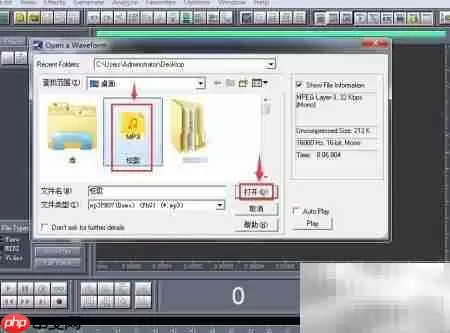
打开 Cool Edit Pro,进入默认的主界面。直接用快捷键 Ctrl+O 调出文件打开窗口。
找到你想要处理的目标音频文件,点击“打开”即可。
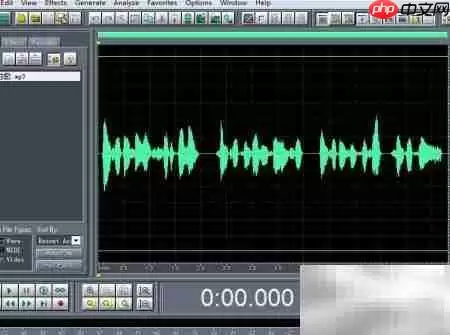
音频文件成功载入到编辑轨道后,就能看到波形了。准备进行下一步的效果处理。
第二步:找到生成噪声的入口
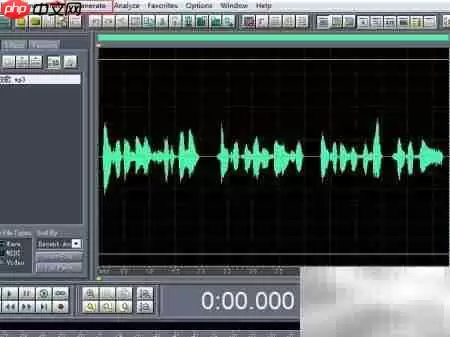
在顶部菜单栏中,点击“生成”命令——注意,不是“效果”那个菜单,是“生成”。
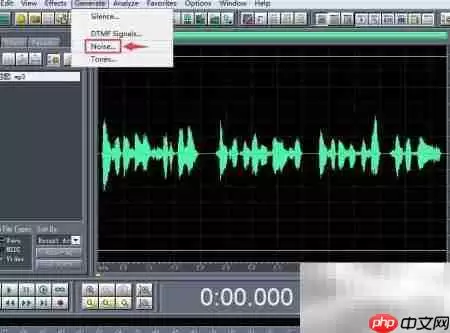
展开下拉列表后,选择“噪声”功能项。这一步很关键,别选错了。
第三步:调整参数并确认
弹出的参数设置面板里,你可以根据自己的喜好调整相关选项。比如噪声的类型、强度、持续时间等。
调好后,点击“确定”执行操作。
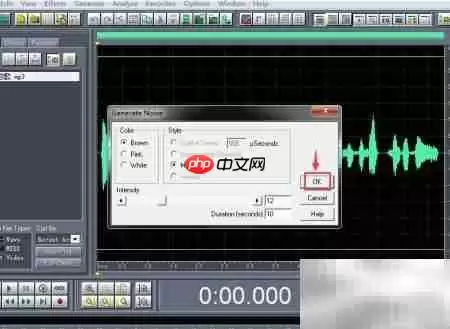
处理完成后,原来的音频就变成了一个带着明显噪声特征的声音片段。听起来是不是很特别?
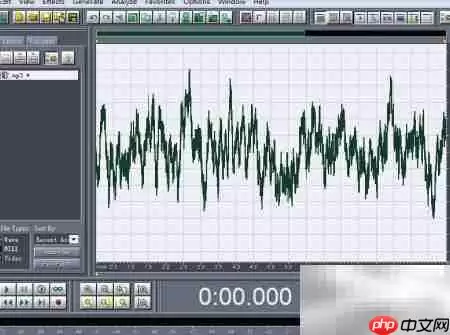
整个过程不到一分钟。感兴趣的话可以自己动手试试,说不定能做出出乎意料的效果。

免责声明:文中图文均来自网络,如有侵权请联系删除,心愿游戏发布此文仅为传递信息,不代表心愿游戏认同其观点或证实其描述。
相关文章
更多-

- 打破多年惯例!小米18缺席9月发布会 卢伟冰:不会让大家等太久
- 时间:2026-08-25
-

- C# 里字段(Field)和属性(Property)到底怎么区分?一篇讲清职责、写法与选型
- 时间:2026-08-24
-

- 突破500万分、十核全大核设计!小米晒玄戒O3性能:领先苹果A19 Pro
- 时间:2026-08-24
-

- 红米Note12 Pro扩容内存必须获取root权限吗
- 时间:2026-08-24
-

- 华硕天选7 Pro与Max游戏本发布 售价10399元起
- 时间:2026-08-23
-

- 红米K20 Pro微信悬浮窗开启方法与使用教程
- 时间:2026-08-23
-

- 红米Note12 Pro与Note12续航对比实测
- 时间:2026-08-23
-

- 红米Note12T Pro电池容量与详细配置参数介绍
- 时间:2026-08-23
精选合集
更多大家都在玩
大家都在看
更多-

- 糖尿病完全不能吃糖吗
- 时间:2026-09-15
-
- 蚂蚁庄园小课堂2026年9月16日最新题目答案
- 时间:2026-09-15
-
- 小鸡答题今天的答案是什么2026年9月16日
- 时间:2026-09-15
-
- 蚂蚁庄园每日答题答案2026年9月16日
- 时间:2026-09-15
-
- 以下哪种粮食是酿造绍兴黄酒的主要原料 蚂蚁庄园今日答案9月16日
- 时间:2026-09-15
-
- 劝学名句“及时当勉励,岁月不待人”出自哪位诗人 蚂蚁庄园今日答案9.16
- 时间:2026-09-15
-
- 蚂蚁庄园今天答题答案2026年9月16日
- 时间:2026-09-15
-
- 蚂蚁庄园答题今日答案2026年9月16日
- 时间:2026-09-15