Windows 10 64位专业版免激活安装详细图文教程
时间:2026-05-16 | 作者:318050 | 阅读:0Windows 10 64位免激活专业版安装指南
对于追求高效、稳定且功能全面的用户来说,基于微软官方Windows 10专业版优化定制的64位免激活版本,是一个颇具吸引力的选择。
它通过精简非必要组件、集成最新驱动与安全更新,旨在提供更流畅的即装即用体验。
安装流程总览
整个安装过程可以清晰地分为三个主要阶段:
- 启动准备
- 系统安装
- 初始设置
只要按步骤操作,即便是新手也能顺利完成。
第一步:设置U盘启动顺序
首先,将已制作好系统镜像的启动U盘插入电脑,并重启。
在开机自检画面出现时,迅速按下进入BIOS/UEFI设置界面的按键。常见按键包括:
- F2
- F12
- Delete
- Esc
具体按键取决于电脑的品牌型号。
进入设置界面后,找到“启动顺序”或“Boot Order”选项。
将U盘调整至第一启动项的位置,保存更改并退出。电脑便会自动从U盘启动,进入安装环境。
第二步:执行系统安装
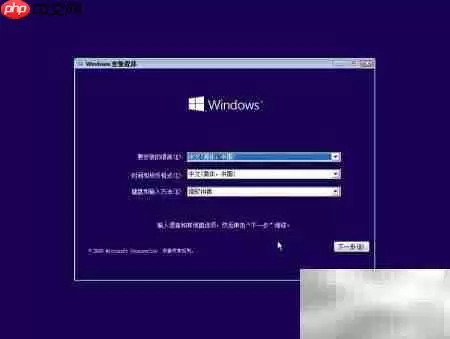
启动后,首先会看到语言、时间和键盘输入法的选择界面,根据偏好设置后点击“下一步”。
紧接着,点击“现在安装”按钮。
因为是免激活版本,在出现产品密钥输入界面时,可以直接选择“我没有产品密钥”。系统的激活将在安装完成后处理。
安装类型请选择“自定义:仅安装Windows(高级)”。
接下来是关键一步:选择目标安装磁盘分区。
如果是新硬盘或需要重新规划,可以点击“新建”来创建分区。务必仔细核对所选分区,避免误操作导致数据丢失。
选择好分区后,点击“下一步”。安装程序便会自动展开文件、安装功能与更新。
这个过程电脑可能会自动重启数次,只需耐心等待即可。

第三步:完成初始设置
系统核心安装完毕后,会进入最后的设置向导。
首先是区域和键盘布局设置,选择“中国”及您惯用的输入法即可。
随后,连接可用的Wi-Fi网络。系统将自动检查并安装最新的更新,确保安全性与兼容性。
接下来是账户设置环节:
- 如果您拥有微软账户,可以在此登录以同步设置。
- 若希望仅使用本地账户,则选择“脱机账户”进行创建。
最后,系统会展示一系列隐私设置选项,例如位置、诊断数据等。
您可以根据个人需求进行勾选,然后点击“接受”。
完成这些设置后,电脑将进行最终准备,稍等片刻便能进入全新的Windows 10桌面环境了。

来源:整理自互联网
免责声明:文中图文均来自网络,如有侵权请联系删除,心愿游戏发布此文仅为传递信息,不代表心愿游戏认同其观点或证实其描述。
相关文章
更多-
- Windows 10何时停止支持
- 时间:2026-07-04
-

- 鲁大师检测电脑电源方法与功率查看教程
- 时间:2026-06-07
-

- ThinkPad E40重装Win10系统详细教程
- 时间:2026-06-04
-
- Windows 10 2004 专业版系统安装详细图文教程
- 时间:2026-05-23
-
- Windows 10 22H2 专业精简版安装教程
- 时间:2026-05-17
-
- Windows 10 64位家庭中文版系统重装详细图文教程
- 时间:2026-05-17
-
- 戴尔电脑安装 Windows10 64位系统详细教程
- 时间:2026-05-17
-
- Windows 10 企业版64位系统安装详细图文教程
- 时间:2026-05-17
精选合集
更多大家都在玩
大家都在看
更多-

- 高考志愿填报模板完整版附表格填写示例
- 时间:2026-07-04
-

- 2026好玩的挂机手游推荐
- 时间:2026-07-04
-

- 高考志愿填报规划师职业前景与报考指南
- 时间:2026-07-04
-

- 高考志愿填报实用指导与技巧
- 时间:2026-07-04
-

- 高考志愿填报时间安排
- 时间:2026-07-04
-

- 高考志愿填报系统使用技巧与注意事项
- 时间:2026-07-04
-

- 高考志愿填报模拟系统指南
- 时间:2026-07-04
-

- 高考志愿填报方法与技巧详解
- 时间:2026-07-04