Windows10 64位系统安装教程 雨林木风版详细步骤指南
时间:2026-05-16 | 作者:318050 | 阅读:0雨林木风 Windows 10 64位最新正式版简介
雨林木风 Windows 10 64位最新正式版,是一款基于微软官方原版深度优化的操作系统。
它集成了最新的安全补丁和系统升级程序,确保了底层的安全与稳定。
同时,通过一系列智能优化,力求让新硬件平台发挥最大性能。
主要优化特性
- 自动卸载冗余驱动与后台程序,提升系统纯净度。
- 原生支持固态硬盘4K对齐,优化硬盘性能。
- 针对性优化网络连接,提升响应速度与日常使用流畅度。
如果你正准备安装这套系统,下面的步骤指南会为你梳理清楚从准备到完成的整个流程。
一、安装前准备
做好准备工作能让安装过程事半功倍。
1. 备份重要数据
这是最重要的一步。
请务必将C盘、桌面及文档等重要位置的文件,提前备份到其他硬盘分区或移动存储设备中。
2. 准备安装介质
你需要准备两样东西:
- 一个容量至少8GB的U盘。
- 雨林木风 Windows 10 64位最新正式版的ISO镜像文件。
3. 制作启动U盘
使用Rufus、系统之家装机大师等可靠工具,将ISO镜像写入U盘。
此过程会自动完成格式化,最终U盘格式应为FAT32或NTFS。
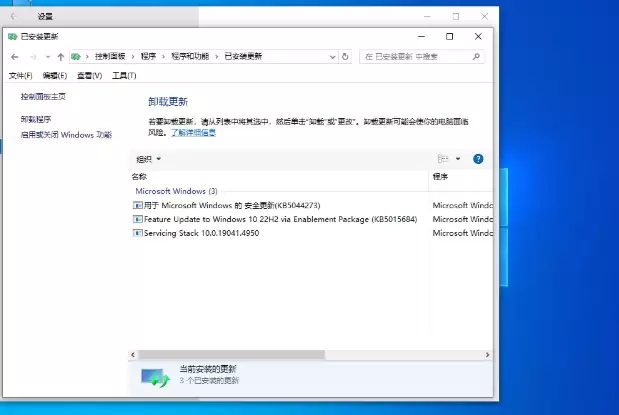
4. 检查硬件兼容性
建议确认电脑满足Windows 10最低配置要求,以确保安装顺利。
主要要求包括:1GHz 64位处理器、4GB内存、30GB可用硬盘空间。
二、安装步骤
准备工作就绪后,即可开始安装。提供两种主流方法。
方法一:U盘启动安装(推荐全新安装)
这是最干净、最彻底的安装方式,适合新电脑或希望完全重装系统的用户。
第一步:设置BIOS/UEFI启动顺序
重启电脑,在开机时按F2、F10、Delete等键进入BIOS。
找到启动项设置,将U盘调整为第一启动项,保存并退出。
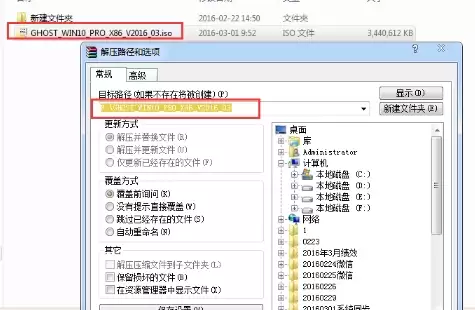
第二步:启动安装程序
电脑从U盘启动后,进入Windows安装界面。
选择语言、时间格式和键盘输入法,点击“下一步”。
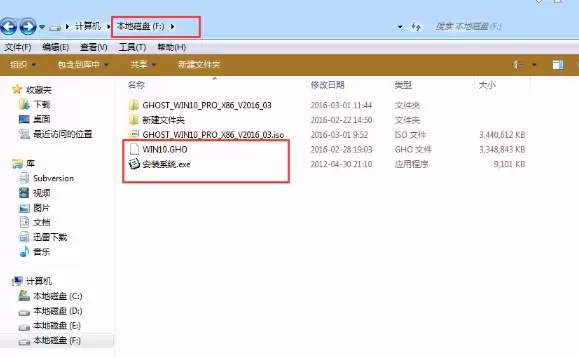
第三步:开始安装
点击“现在安装”。
可输入产品密钥,或选择“我没有产品密钥”稍后激活。
在安装类型中,请务必选择“自定义:仅安装Windows(高级)”。
第四步:分区与格式化
选择要安装系统的分区(通常是C盘),点击“格式化”。
警告:格式化会清除该分区所有数据,请再次确认已备份。
格式化完成后,点击“下一步”,系统开始自动安装。
第五步:完成安装
安装过程会自动重启数次。
最终进入初始设置界面,按提示创建账户、设置密码、连接网络即可。
方法二:硬盘直接安装(适用于系统升级或重装)
如果当前系统能正常进入,且不想使用U盘,此方法更便捷。
第一步:挂载ISO镜像
右键点击下载好的ISO文件,选择“挂载”。Windows 10及以上系统原生支持此功能。
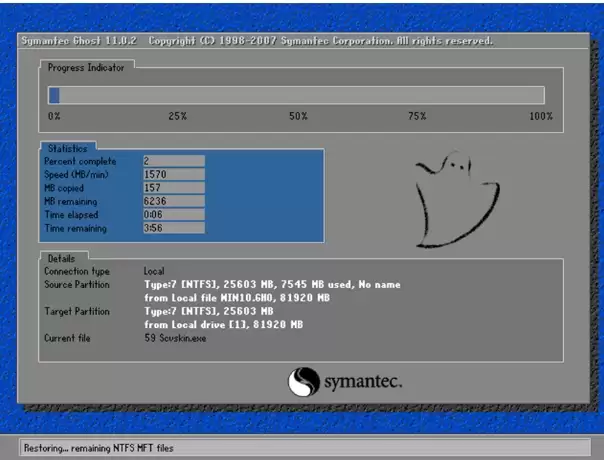
第二步:运行安装程序
打开“此电脑”,进入新的虚拟光驱盘符,双击运行“setup.exe”。
第三步:选择安装选项
安装向导启动后,为加快速度,可选择“不是现在”跳过更新下载。
关键选择:
- 想保留现有文件和应用:选“保留个人文件和应用”。
- 希望得到全新纯净系统:选“无”。
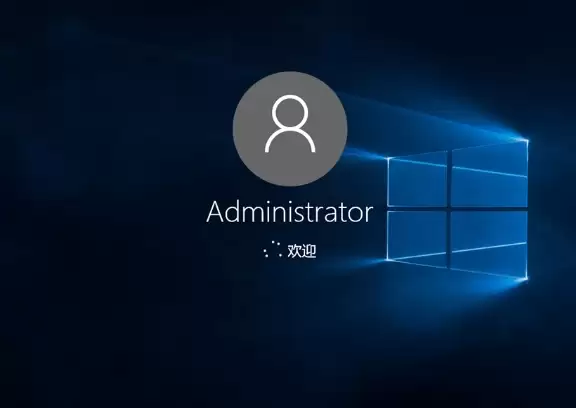
第四步:等待安装完成
确认选择后,安装程序自动进行,期间电脑会重启。
完成后系统会引导你进行最后设置。

三、安装后优化
系统安装成功后,建议进行以下优化,让电脑达到最佳状态。
1. 驱动安装
雨林木风系统通常已集成通用驱动,能保证基本功能。
但为获得最佳性能与稳定性,建议访问品牌官网下载安装最新的官方驱动,特别是显卡、声卡等关键硬件。
2. 系统激活
如果系统未激活,部分功能将受限。
请通过微软官方渠道或正规零售商购买正版密钥进行激活。
使用来源不明的激活工具可能存在安全风险。
3. 系统更新
连接网络后,建议打开Windows更新。
检查并安装所有重要的安全更新和质量更新,这是保持系统长期安全稳定的基础。
4. 安全软件
Windows Defender已足够强大。
根据个人习惯,安装一款可靠的第三方安全防护软件,能为数字生活增添一份保障。

来源:整理自互联网
免责声明:文中图文均来自网络,如有侵权请联系删除,心愿游戏发布此文仅为传递信息,不代表心愿游戏认同其观点或证实其描述。
相关文章
更多-

- 鲁大师检测电脑电源方法与功率查看教程
- 时间:2026-06-07
-

- ThinkPad E40重装Win10系统详细教程
- 时间:2026-06-04
-
- Windows 10 2004 专业版系统安装详细图文教程
- 时间:2026-05-23
-
- Windows 10 22H2 专业精简版安装教程
- 时间:2026-05-17
-
- Windows 10 64位家庭中文版系统重装详细图文教程
- 时间:2026-05-17
-
- 戴尔电脑安装 Windows10 64位系统详细教程
- 时间:2026-05-17
-
- Windows 10 企业版64位系统安装详细图文教程
- 时间:2026-05-17
-

- 惠普电脑安装 Windows 10 64 位系统详细教程
- 时间:2026-05-17
精选合集
更多大家都在玩

大家都在看
更多-

- 王者万象棋王昭君有吗
- 时间:2026-06-17
-

- 360安全卫士电脑门诊功能使用教程与问题解决指南
- 时间:2026-06-17
-

- 360安全卫士清理垃圾后如何查看详细文件列表
- 时间:2026-06-17
-

- 360安全卫士开机启动关闭方法图文详解
- 时间:2026-06-17
-

- 360安全卫士网购先赔功能开启与使用指南
- 时间:2026-06-17
-
- 三角洲行动特殊夹层玩法攻略
- 时间:2026-06-17
-
- 地下城与勇士契约之塔玩法教程
- 时间:2026-06-17
-
- 逆战未来昆仑神宫土地庙位置一览
- 时间:2026-06-17