Windows 10 32位系统安装教程 V21H2版本详细步骤
时间:2026-05-16 | 作者:318050 | 阅读:0Windows 10 V21H2 32位专业版安装指南
Windows 10 V21H2 32位专业版,是微软面向企业和专业用户推出的成熟版本。它以出色的稳定性和丰富的管理功能著称。
如果你手头有兼容的旧硬件,或有特定软件环境需要32位系统,掌握其安装方法就很有必要。下面,我们将一步步拆解整个安装流程。
安装流程概览
整个过程可分为几个关键阶段:
- 启动准备
- 安装引导
- 系统部署
- 初始设置
第一步:设置BIOS启动顺序
首先,确保电脑能从安装介质(通常是U盘)启动。
重启电脑,在开机自检画面出现时,迅速按下进入BIOS设置的按键。常见按键有F2、F12、Delete,具体取决于电脑品牌和主板型号。
进入BIOS后,找到“Boot”或“启动”选项。将U盘设备调整到启动顺序的首位。保存更改并退出,电脑会自动重启。
第二步:启动Windows安装程序
电脑从U盘启动后,会进入Windows安装界面。
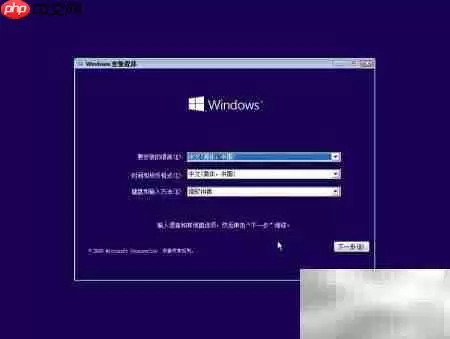
第一步是选择语言、时间和货币格式以及键盘输入法。点击“下一步”继续。
接着,点击中央醒目的“现在安装”按钮,正式开始安装流程。
第三步:输入产品密钥(可选)
安装程序会提示输入产品密钥。如果你有有效密钥,直接输入并点击“下一步”。
如果没有,可以选择“我没有产品密钥”。系统安装完成后可进入桌面,后续再通过设置激活。
第四步:选择系统版本
在版本选择列表中,找到并选中“Windows 10 专业版”,然后点击“下一步”。务必确认选择的是32位版本。
第五步:接受许可条款
阅读微软的软件许可条款。勾选下方的“我接受许可条款”复选框,才能继续点击“下一步”。
第六步:选择安装类型
对于全新安装,选择“自定义:仅安装Windows(高级)”这个选项。升级安装通常不适用于跨版本或全新部署。
第七步:磁盘分区与格式化
这是关键一步。你会看到当前硬盘的分区列表。
- 新硬盘安装:点击“新建”来创建系统分区。
- 覆盖旧系统:选中原来的系统分区(通常为C盘),点击“格式化”以清空数据,再选中它进行安装。注意:此操作会删除该分区所有数据,请务必提前备份。
选择好目标分区后,点击“下一步”。安装程序会开始复制文件。
第八步:等待安装与初始设置
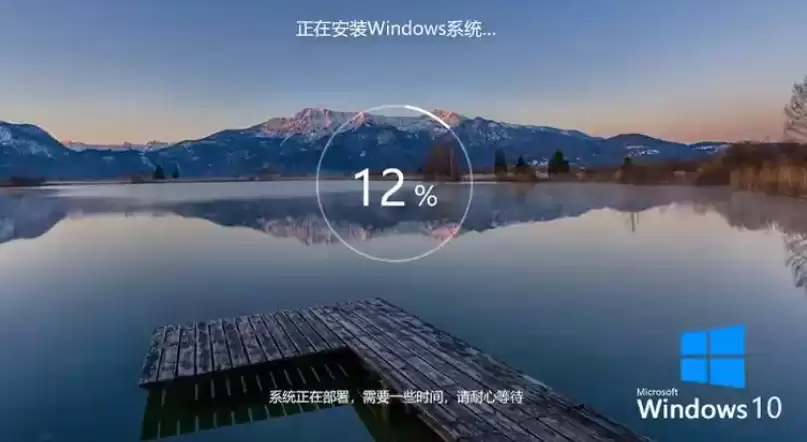
剩下的工作由电脑自动完成。系统文件安装、功能配置及驱动安装会自动进行。期间电脑可能会重启数次,这属于正常现象。
所有安装步骤结束后,屏幕会进入初始设置界面。引导你创建用户账户、进行隐私设置等。
完成这些设置,你就正式进入Windows 10桌面了。

来源:整理自互联网
免责声明:文中图文均来自网络,如有侵权请联系删除,心愿游戏发布此文仅为传递信息,不代表心愿游戏认同其观点或证实其描述。
相关文章
更多-

- 鲁大师检测电脑电源方法与功率查看教程
- 时间:2026-06-07
-

- ThinkPad E40重装Win10系统详细教程
- 时间:2026-06-04
-
- Windows 10 2004 专业版系统安装详细图文教程
- 时间:2026-05-23
-
- Windows 10 22H2 专业精简版安装教程
- 时间:2026-05-17
-
- Windows 10 64位家庭中文版系统重装详细图文教程
- 时间:2026-05-17
-
- 戴尔电脑安装 Windows10 64位系统详细教程
- 时间:2026-05-17
-
- Windows 10 企业版64位系统安装详细图文教程
- 时间:2026-05-17
-

- 惠普电脑安装 Windows 10 64 位系统详细教程
- 时间:2026-05-17
精选合集
更多大家都在玩

大家都在看
更多-

- 王者万象棋王昭君有吗
- 时间:2026-06-17
-

- 360安全卫士电脑门诊功能使用教程与问题解决指南
- 时间:2026-06-17
-

- 360安全卫士清理垃圾后如何查看详细文件列表
- 时间:2026-06-17
-

- 360安全卫士开机启动关闭方法图文详解
- 时间:2026-06-17
-

- 360安全卫士网购先赔功能开启与使用指南
- 时间:2026-06-17
-
- 三角洲行动特殊夹层玩法攻略
- 时间:2026-06-17
-
- 地下城与勇士契约之塔玩法教程
- 时间:2026-06-17
-
- 逆战未来昆仑神宫土地庙位置一览
- 时间:2026-06-17