Windows 10 22H2 专业版 64位系统安装详细图文教程
时间:2026-05-16 | 作者:318050 | 阅读:0Windows 10 64位 22H2 专业版(装机版)安装指南
为电脑安装系统听起来专业,但只要步骤清晰,自己动手也能轻松完成。本文将指导你安装基于微软官方最新 Windows 10 22H2 版本深度优化的专业版(装机版)系统。该系统针对日常办公和个人使用进行了优化,使用更顺手。
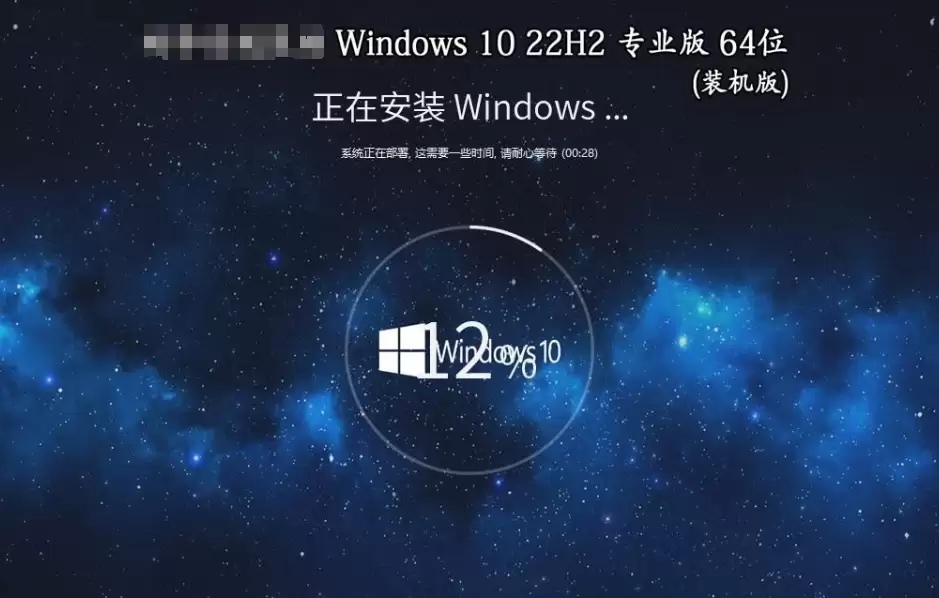
整个安装过程可概括为四个核心步骤:
- 制作启动盘
- 设置BIOS启动项
- 执行系统安装
- 进行初始配置
第一步:制作U盘启动工具
你需要准备一个容量至少为16GB的U盘。
然后,使用如Rufus或微软官方的Windows USB/DVD Download Tool等工具,将下载好的系统ISO镜像文件写入U盘。这个过程通常称为“烧录”。完成后,U盘即成为可引导安装系统的启动盘。
第二步:BIOS设置与启动
将制作好的U盘插入电脑,重启。
在开机画面出现时,迅速按下特定按键(常见为F2、F10或Delete键,具体请参考电脑品牌提示)进入BIOS或UEFI设置界面。
在界面中,找到“启动顺序”或“Boot Order”选项,将U盘调整至第一位。这表示让电脑优先从U盘启动。
设置完成后,保存更改并退出。电脑将自动重启。
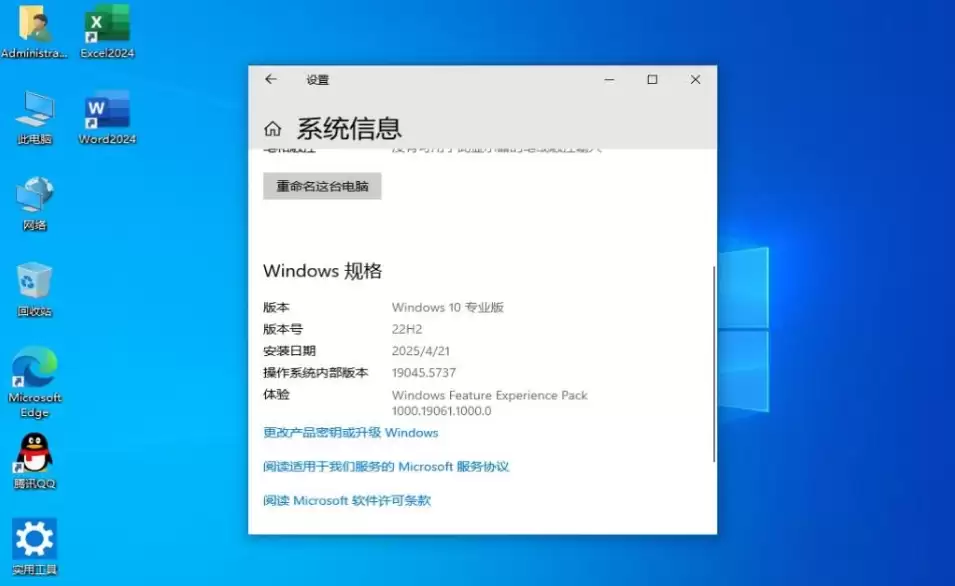
第三步:执行安装流程
电脑从U盘启动后,将进入Windows安装界面。
首先,根据你的偏好选择语言、时间和键盘布局,然后点击【现在安装】。
当被询问“你想执行哪种类型的安装?”时,选择【自定义:仅安装Windows(高级)】。
接下来是关键步骤:选择安装系统的磁盘和分区。
- 若是新硬盘或想彻底重装,可删除原有分区并新建。
- 若需保留其他分区数据,请务必选对目标分区。
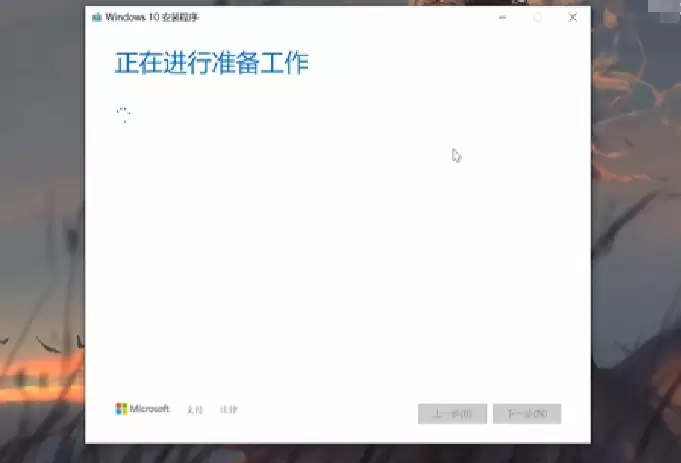
确认后,安装程序开始复制文件。此过程中电脑可能自动重启数次,请耐心等待。
第四步:后续配置工作
系统文件安装完毕后,进入最终设置阶段。
跟随屏幕提示,依次设置地区、语言偏好,并创建用户账户和密码。
完成后,建议先连接网络,然后立即通过“设置”中的“Windows Update”检查并安装所有最新的系统补丁和驱动程序。这能确保系统安全性和硬件兼容性达到最佳状态。

整个过程并不复杂。总结下来,核心就是准备工具、调整启动、安装系统、完成设置这几个环节。只要按部就班,你就能为自己装好一个干净、优化的Windows 10专业版系统。

来源:整理自互联网
免责声明:文中图文均来自网络,如有侵权请联系删除,心愿游戏发布此文仅为传递信息,不代表心愿游戏认同其观点或证实其描述。
相关文章
更多-

- 鲁大师检测电脑电源方法与功率查看教程
- 时间:2026-06-07
-

- ThinkPad E40重装Win10系统详细教程
- 时间:2026-06-04
-
- Windows 10 2004 专业版系统安装详细图文教程
- 时间:2026-05-23
-
- Windows 10 22H2 专业精简版安装教程
- 时间:2026-05-17
-

- Windows 10 64位家庭中文版系统重装详细图文教程
- 时间:2026-05-17
-
- 戴尔电脑安装 Windows10 64位系统详细教程
- 时间:2026-05-17
-

- Windows 10 企业版64位系统安装详细图文教程
- 时间:2026-05-17
-

- 惠普电脑安装 Windows 10 64 位系统详细教程
- 时间:2026-05-17
精选合集
更多大家都在玩
大家都在看
更多-

- 植物大战僵尸2全植物获取攻略与解锁方法详解
- 时间:2026-06-20
-

- 植物大战僵尸2击杀鹦鹉技巧三招轻松通关
- 时间:2026-06-20
-

- 植物大战僵尸2通关攻略 巧用植物搭配轻松获胜
- 时间:2026-06-20
-

- 植物大战僵尸2西部第七关通关攻略与技巧详解
- 时间:2026-06-20
-

- 植物大战僵尸2绿色精华高效收集攻略
- 时间:2026-06-20
-

- 植物大战僵尸2机械牛打法攻略与通关技巧
- 时间:2026-06-20
-

- 植物大战僵尸2最强植物战力解析与实战排行
- 时间:2026-06-20
-

- 植物大战僵尸2西部关卡通关技巧与阵容推荐
- 时间:2026-06-20