Dev C++创建Windows窗体应用程序详细图文教程
时间:2026-05-16 | 作者:318050 | 阅读:0前言
对于C/C++初学者和轻量级开发者而言,Dev-C++是一个经典且友好的集成开发环境。
它集成了源码编辑器、MingW64/TDM-GCC编译器、GDB调试器等核心工具,并具备语法高亮、代码折叠等功能,能有效提升编码效率。
本文将详细拆解,如何在此环境中创建一个标准的Windows窗体应用程序。
第一步:创建新项目
启动Dev-C++。
在顶部菜单栏依次点击:“文件” → “新建” → “项目”。
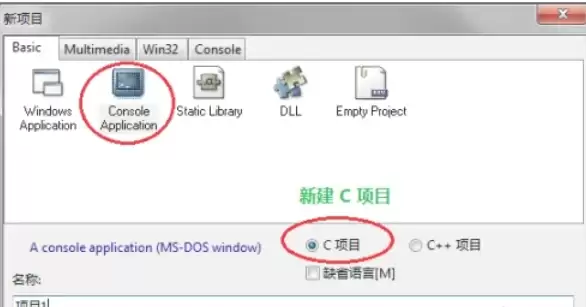
在弹出的“新建项目”窗口中,选择 “Windows Application” 类型。
请务必勾选下方的 “C++项目” 选项。
第二步:命名与保存
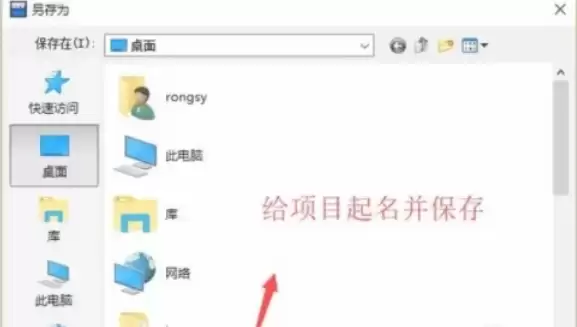
点击 “确定” 后,会弹出“另存为”窗口。
为你的项目起一个名字,例如“MyWindowApp”。
选择一个合适的保存路径。
关键点:确保文件类型保持为 “.dev” 格式,这是Dev-C++专用的项目文件。
第三步:项目结构解析
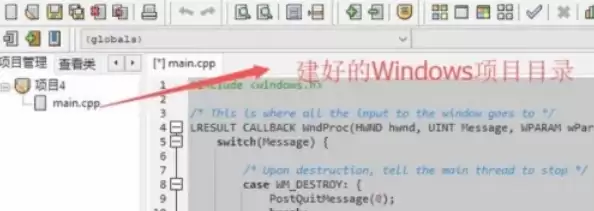
项目创建成功后,Dev-C++会自动生成一个基础的Windows窗体应用框架。
你可以在左侧的“项目管理器”或文件目录中看到生成的文件,主要包括:
- main.cpp:这是程序的主入口文件,包含了窗体的初始化和消息循环等核心代码。
- 有时可能还会包含其他资源文件,例如.rc文件(用于定义图标、菜单等资源,但默认情况下可能不会自动生成)。
第四步:自定义窗体
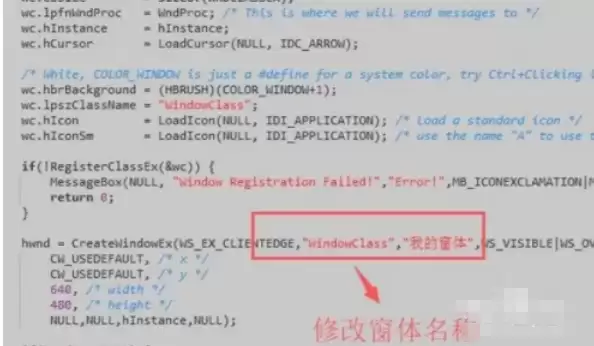
双击打开 main.cpp 文件。
找到定义窗体类名称的位置(通常在代码中搜索 `wndclass.lpszClassName` 或类似变量)。
将其默认值(如“WindowClass”)修改为你自己喜欢的名称,例如“MyWindow”。
第五步:编译项目
代码修改完成后,即可进行编译。
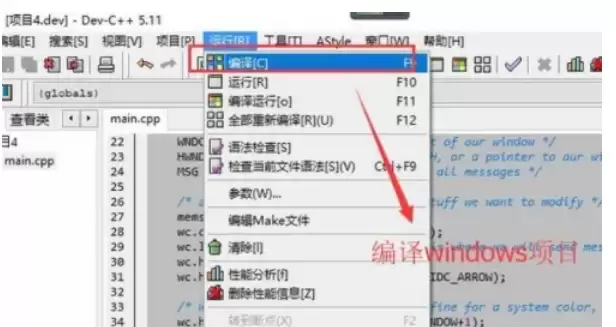
点击顶部菜单栏的 “运行” → “编译”,或直接使用快捷键 Ctrl+F9。
Dev-C++会调用其内置的MinGW编译器对项目进行编译。
如果代码没有语法错误,编译过程会顺利结束,并在下方信息窗口看到成功提示。
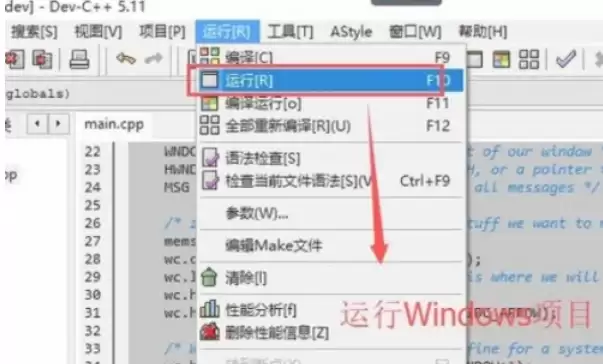
第六步:运行程序
编译成功后,最后一步就是运行它。
点击 “运行” → “运行”,或按下快捷键 F9。
如果一切配置正确,一个简单的Windows窗体就会成功地显示在你的屏幕上。
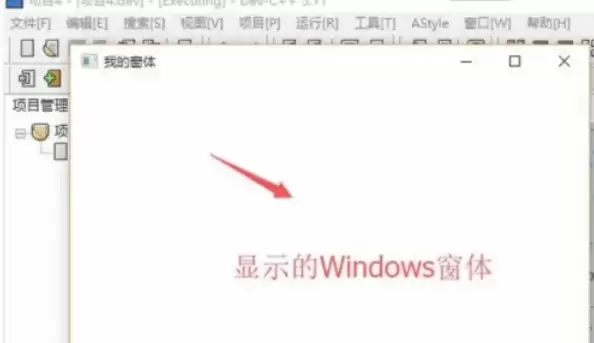

来源:整理自互联网
免责声明:文中图文均来自网络,如有侵权请联系删除,心愿游戏发布此文仅为传递信息,不代表心愿游戏认同其观点或证实其描述。
相关文章
更多-
- Dev C++修改背景颜色的详细步骤教程
- 时间:2026-05-16
-
- Dev C++编译程序步骤详解与常见问题解决
- 时间:2026-05-16
-
- Dev C++调试C语言程序详细步骤指南
- 时间:2026-05-16
-
- Dev C++ 向源代码插入代码的详细步骤指南
- 时间:2026-05-16
-
- Dev C++读取整行字符串的详细设置方法
- 时间:2026-05-16
-

- Dev C++如何切换GCC编译器版本教程
- 时间:2026-05-16
-
- Dev C++如何创建C语言项目并设置保存类型
- 时间:2026-05-16
-
- Dev C++编写自动关机程序详细步骤
- 时间:2026-05-16
精选合集
更多大家都在玩
热门话题




大家都在看
更多-

- 卢字女生霸气网名精选100个:起名灵感与寓意解析
- 时间:2026-05-16
-

- 古风网名女生霸气怎么取?精选100个好听网名
- 时间:2026-05-16
-

- 梁姓女生网名精选100个:起名灵感与寓意解析
- 时间:2026-05-16
-

- 王者可爱干净女生网名100个,怎么取?
- 时间:2026-05-16
-

-

- 苹果A1670解锁教程:无需刷机用iOS修复大师一键格式化
- 时间:2026-05-16
-

- 苹果A1671解锁教程 无需刷机用iOS修复大师格式化设备
- 时间:2026-05-16
-

- 苹果A1701解锁教程 无需刷机用iOS修复大师格式化方法
- 时间:2026-05-16