Dev C++编译程序步骤详解与常见问题解决
时间:2026-05-16 | 作者:318050 | 阅读:0为什么选择Dev-C++入门C/C++?
对于C/C++初学者,第一个难题往往不是语法,而是如何将代码变成可运行的程序。
这个过程称为“编译”。
如果你使用Dev-C++,那么恭喜你选择了一个对新手极其友好的工具。
它界面简洁,并内置了MinGW编译器,省去了繁琐的配置步骤。这也是许多高校的C语言课程将其作为入门标配的原因。
今天,我们将手把手带你完成在Dev-C++中编译和运行“Hello World”程序的完整流程。跟着步骤操作一遍,你就能彻底掌握这个核心技能。
第一步:创建源代码文件
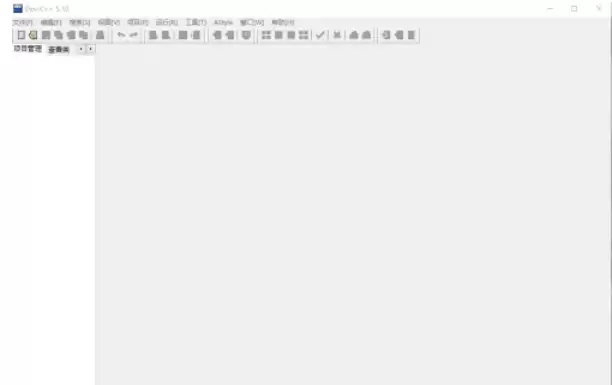
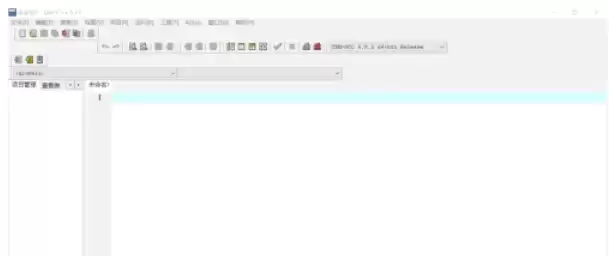
首先,启动Dev-C++。
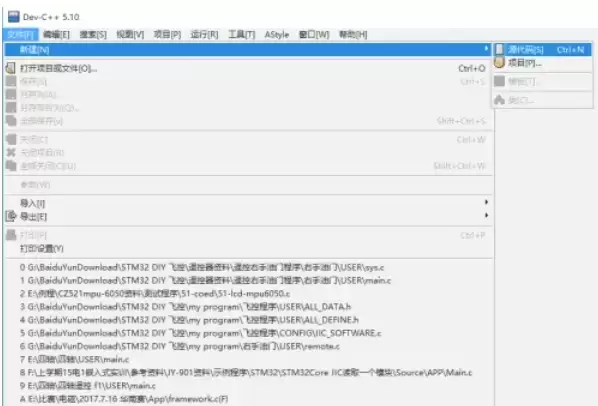
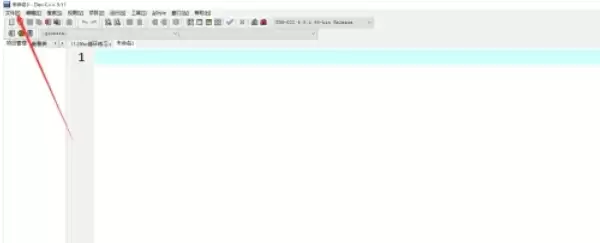
在菜单栏找到“文件”,点击后选择“新建”,再选择“源代码”。
这个操作会为你打开一个全新的编辑窗口。
第二步:编写你的第一行代码
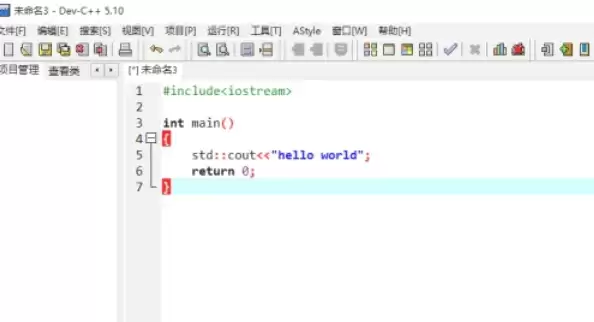
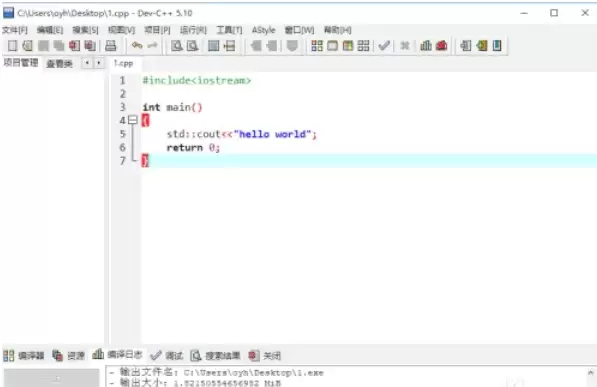
在新打开的编辑区里,输入下面这段经典的C++代码:
#include
int main()
{
    std::cout << "hello world";
    return 0;
}
这段代码的作用是让计算机在屏幕上输出“hello world”。
请仔细检查括号、分号等细节,确保与示例完全一致。
第三步:保存你的工作
代码写好后,第一步应该是保存文件。
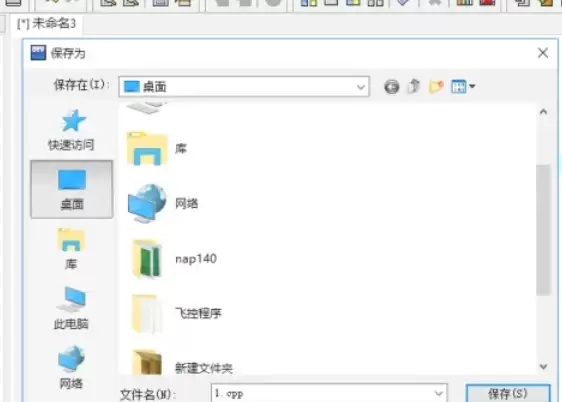
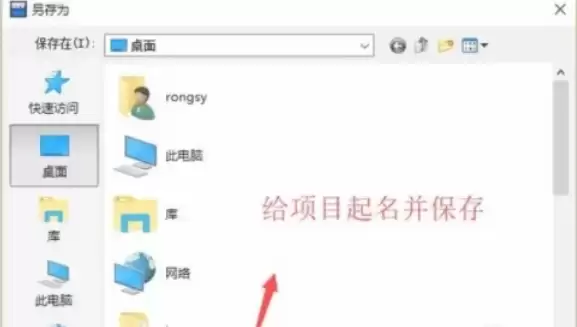
点击工具栏的“编译”按钮,或直接按键盘快捷键F9。此时会首先弹出一个文件保存窗口。
为程序文件选择存放位置(如桌面),并起一个名字,例如“hello.cpp”。
记住:C++源代码文件的后缀通常是“.cpp”。
点击“保存”,你的代码就被存到硬盘上了。
第四步:执行编译
文件保存好后,再次点击工具栏的“编译”按钮(或再次按下F9)。
这一次,Dev-C++才会真正调用编译器,开始将你的代码翻译成计算机能执行的机器指令。
第五步:检查编译结果
等待编译完成,这个过程通常很快。
请将注意力放在软件下方的“输出”窗口。
- 如果代码有语法错误(如拼写错误、缺少分号),这里会用红色文字提示错误信息。
- 如果窗口没有显示任何错误,则意味着编译成功!编译器已经生成了一个可执行的程序文件(通常是.exe文件)。
第六步:运行程序,见证成果
最后一步是运行程序。
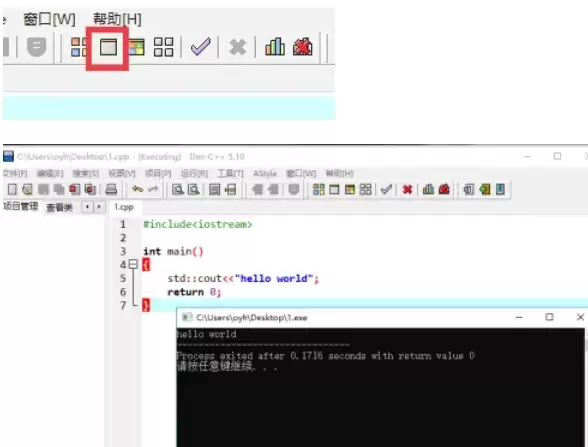
点击工具栏上“编译”按钮旁边的“运行”按钮,或按快捷键F10。
随后,会弹出一个黑色的控制台窗口,你将看到屏幕上输出那句经典的“hello world”。
至此,你完成了从编写、编译到运行一个C++程序的全过程。
总结与关键习惯
整个过程非常清晰。关键在于养成以下习惯:
- 先保存,再编译,最后运行。
- 学会查看编译输出窗口的信息。
多练习几次,你就能熟练驾驭Dev-C++,从而将更多精力放在代码逻辑本身。

来源:整理自互联网
免责声明:文中图文均来自网络,如有侵权请联系删除,心愿游戏发布此文仅为传递信息,不代表心愿游戏认同其观点或证实其描述。
相关文章
更多-
- Dev C++修改背景颜色的详细步骤教程
- 时间:2026-05-16
-
- Dev C++调试C语言程序详细步骤指南
- 时间:2026-05-16
-
- Dev C++创建Windows窗体应用程序详细图文教程
- 时间:2026-05-16
-
- Dev C++ 向源代码插入代码的详细步骤指南
- 时间:2026-05-16
-
- Dev C++读取整行字符串的详细设置方法
- 时间:2026-05-16
-

- Dev C++如何切换GCC编译器版本教程
- 时间:2026-05-16
-
- Dev C++如何创建C语言项目并设置保存类型
- 时间:2026-05-16
-
- Dev C++编写自动关机程序详细步骤
- 时间:2026-05-16
精选合集
更多大家都在玩
热门话题




大家都在看
更多-

- 卢字女生霸气网名精选100个:起名灵感与寓意解析
- 时间:2026-05-16
-

- 古风网名女生霸气怎么取?精选100个好听网名
- 时间:2026-05-16
-

- 梁姓女生网名精选100个:起名灵感与寓意解析
- 时间:2026-05-16
-

- 王者可爱干净女生网名100个,怎么取?
- 时间:2026-05-16
-

-

- 苹果A1670解锁教程:无需刷机用iOS修复大师一键格式化
- 时间:2026-05-16
-

- 苹果A1671解锁教程 无需刷机用iOS修复大师格式化设备
- 时间:2026-05-16
-

- 苹果A1701解锁教程 无需刷机用iOS修复大师格式化方法
- 时间:2026-05-16