Dev C++断点调试详细步骤与实用技巧
时间:2026-05-16 | 作者:318050 | 阅读:0对于初学者和教学环境来说,Dev-C++ 依然是一个绕不开的名字。
这款软件以其轻量级、启动迅速和对系统资源要求低而著称,尤其适合配置不那么高的电脑。加上它原生支持多语言界面(包括中文),上手门槛很低。
因此,它至今仍是许多高校程序设计入门课程的首选工具。它能让学生把注意力集中在语法和逻辑上,而不是折腾复杂的开发环境。
今天,我们就来详细聊聊在 Dev-C++ 中如何进行断点调试。这是排查代码逻辑错误、理解程序执行流程的核心技能,掌握它,你的编程学习会顺畅很多。
第一步:创建项目与编写代码
首先,打开 Dev-C++,点击菜单栏的“文件”,选择“新建”->“项目”。
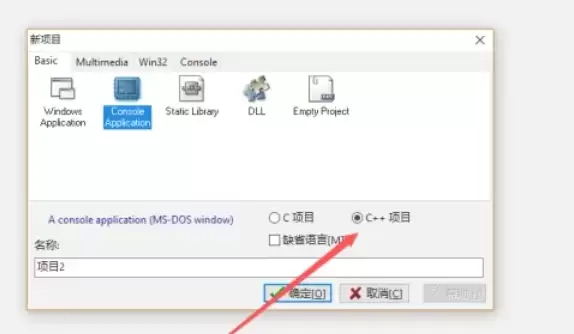
在弹出的对话框中,选择“Console Application”(控制台应用程序),然后点击“确定”。这样,一个基础的项目框架就创建好了。
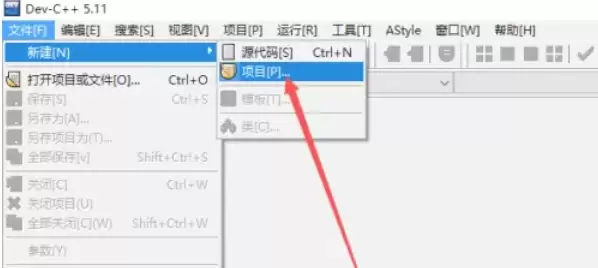
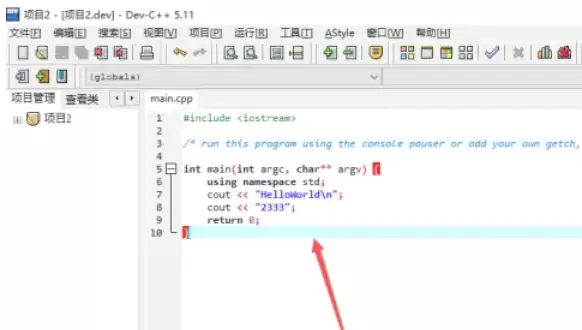
项目创建后,软件会自动生成一个 .cpp 源文件。你就在这个文件里编写你的 C++ 代码。
为了演示,你可以先写几行简单的代码,比如一个计算求和或者输出“Hello World”的程序。
第二步:设置断点
代码写好后,就到了关键步骤:设置断点。
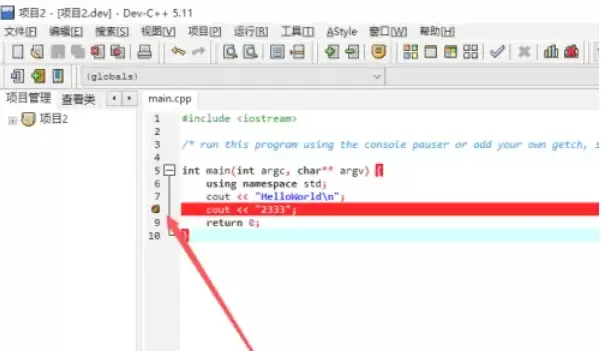
在代码编辑区域左侧,找到你想要程序暂停执行的那一行代码。然后,在对应的行号位置轻轻点击一下鼠标左键。
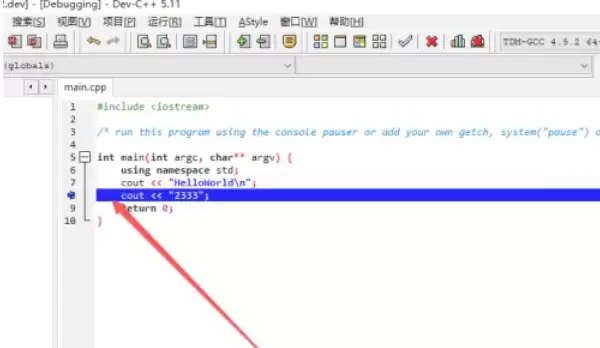
你会看到,这一行的背景色变成了醒目的红色,这就表示断点已经成功设置好了。
第三步:启动调试
接下来,点击菜单栏的“调试”选项,或者直接点击工具栏上那个画着小虫子的调试按钮,启动调试模式。
程序开始运行,并在你设置的断点处自动暂停。此时,标记断点的那一行会变成蓝色,直观地告诉你:“程序停在这里了,正在等待你的检查。”
第四步:观察与单步执行
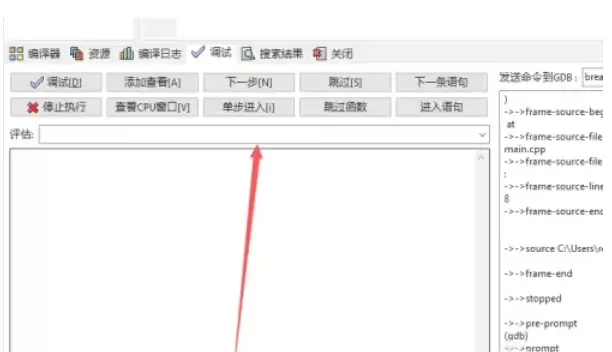
程序暂停后,真正的调试工作就开始了。在软件下方的调试信息区域,你可以查看当前时刻各个变量的值、内存状态等关键信息。这对于理解程序运行到此处时的真实情况至关重要。
想看看下一行代码执行后会发生什么?点击调试工具栏上的“单步执行”按钮(通常是一个向下的箭头图标)。
每点击一次,程序就精确地执行一行代码,你可以像慢镜头一样,清晰地观察每一步带来的变化。
第五步:继续执行与结束调试
如果检查完当前断点,想让它继续运行直到下一个断点或者直接结束,可以点击调试工具栏上的“继续”按钮(通常是绿色的三角形图标)。
当所有调试工作完成,需要退出调试模式回到正常编辑状态时,点击“停止”按钮(红色的方形图标)即可。
以上就是 Dev-C++ 中断点调试的基本流程。多练习几次,你就能熟练运用这个强大的工具来为你的代码“把脉问诊”了。

来源:整理自互联网
免责声明:文中图文均来自网络,如有侵权请联系删除,心愿游戏发布此文仅为传递信息,不代表心愿游戏认同其观点或证实其描述。
相关文章
更多-
- Dev C++打印设置详细图文教程
- 时间:2026-05-16
-
- Dev C++如何自动删除代码末尾多余空格
- 时间:2026-05-16
-
- Dev C++中文界面设置教程
- 时间:2026-05-16
-
- Dev C++字体大小调整方法详解
- 时间:2026-05-16
-
- Dev C++如何关闭程序运行时间显示
- 时间:2026-05-16
-
- Dev C++修改背景颜色的详细步骤教程
- 时间:2026-05-16
-
- Dev C++编译程序步骤详解与常见问题解决
- 时间:2026-05-16
-
- Dev C++调试C语言程序详细步骤指南
- 时间:2026-05-16
精选合集
更多大家都在玩
热门话题




大家都在看
更多-

- 卢字女生霸气网名精选100个:起名灵感与寓意解析
- 时间:2026-05-16
-

- 古风网名女生霸气怎么取?精选100个好听网名
- 时间:2026-05-16
-

- 梁姓女生网名精选100个:起名灵感与寓意解析
- 时间:2026-05-16
-

- 王者可爱干净女生网名100个,怎么取?
- 时间:2026-05-16
-

-

- 苹果A1670解锁教程:无需刷机用iOS修复大师一键格式化
- 时间:2026-05-16
-

- 苹果A1671解锁教程 无需刷机用iOS修复大师格式化设备
- 时间:2026-05-16
-

- 苹果A1701解锁教程 无需刷机用iOS修复大师格式化方法
- 时间:2026-05-16