Dev C++中文界面设置教程
时间:2026-05-16 | 作者:318050 | 阅读:0对于C/C++的初学者来说,一个友好、顺手的开发环境至关重要。
Dev-C++作为一款经典的免费集成开发环境(IDE),以其轻量、简洁的特性,在Windows平台上赢得了不少程序员,尤其是入门者的青睐。它基于MinGW或TDM-GCC编译器,最初由Bloodshed Software开发,如今则由社区开发者们接力维护。
不过,默认的英文界面有时会让新手感到一丝距离感。别担心,将其切换为熟悉的简体中文其实非常简单,整个过程只需几步操作。
下面,我们就来手把手完成这个设置。
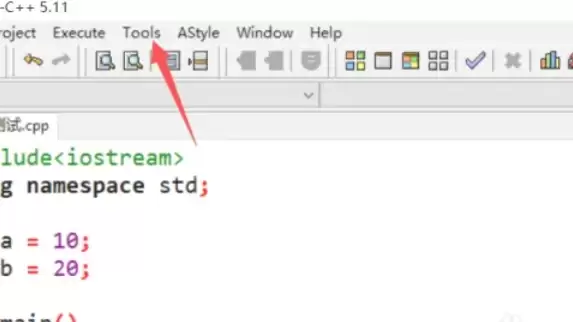
第一步:打开工具菜单
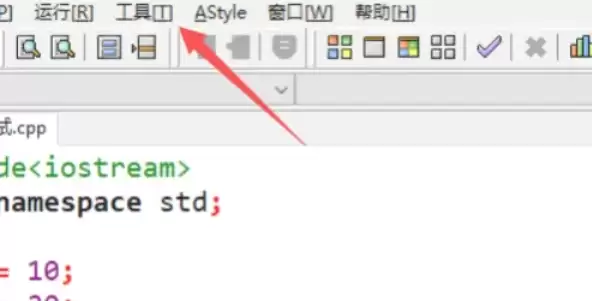
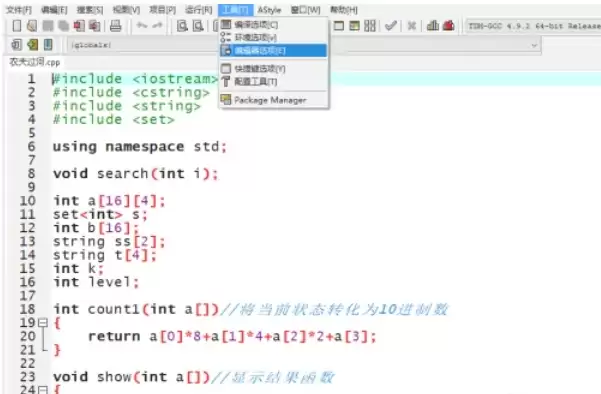
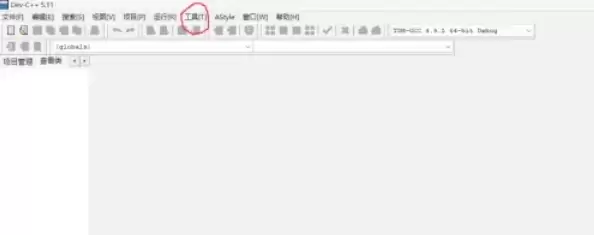
首先,启动你的Dev-C++。在软件顶部的菜单栏中,找到并点击“Tools”(工具)选项。
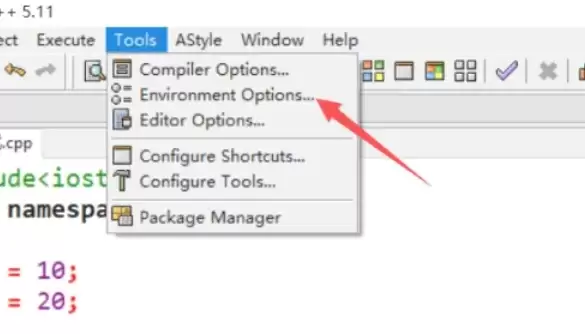
第二步:进入环境选项
在弹出的“Tools”菜单中,选择“Environment Options”(环境选项)。点击后,会弹出一个新的设置窗口。
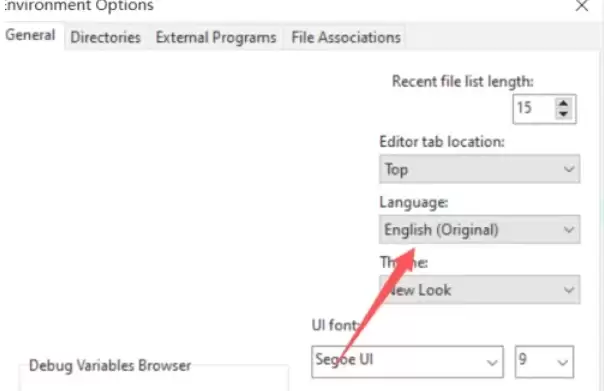
第三步:定位语言设置
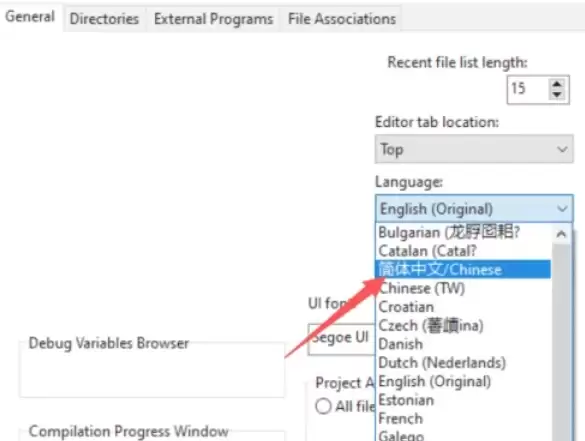
在打开的“Environment Options”设置窗口中,你会看到多个分类选项卡。请直接找到并点击“Language”(语言)这一项。
第四步:选择简体中文
进入语言设置页面后,你会看到一个下拉列表。点击它,在列表中找到“简体中文(Simplified Chinese)”,然后选中它。
第五步:保存设置
选择好语言后,别忘了点击窗口下方的“OK”或者“Apply”(应用)按钮来保存更改。点击后,设置窗口会自动关闭。
第六步:重启生效
最后一步,为了使新的语言设置完全生效,建议你完全关闭并重新启动Dev-C++。
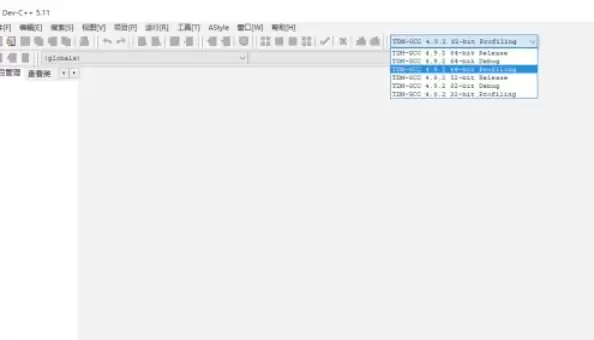
当你再次打开它时,整个界面,包括菜单、对话框等,应该都已经变成亲切的简体中文了。
至此,设置就全部完成了。现在,你可以更专注于代码逻辑本身,而不必再为界面上的英文术语分心。
希望这个中文界面能让你在C/C++的学习和开发之路上,起步更加顺畅。

来源:整理自互联网
免责声明:文中图文均来自网络,如有侵权请联系删除,心愿游戏发布此文仅为传递信息,不代表心愿游戏认同其观点或证实其描述。
相关文章
更多-
- Dev C++打印设置详细图文教程
- 时间:2026-05-16
-
- Dev C++如何自动删除代码末尾多余空格
- 时间:2026-05-16
-
- Dev C++断点调试详细步骤与实用技巧
- 时间:2026-05-16
-
- Dev C++字体大小调整方法详解
- 时间:2026-05-16
-
- Dev C++如何关闭程序运行时间显示
- 时间:2026-05-16
-
- Dev C++修改背景颜色的详细步骤教程
- 时间:2026-05-16
-
- Dev C++编译程序步骤详解与常见问题解决
- 时间:2026-05-16
-
- Dev C++调试C语言程序详细步骤指南
- 时间:2026-05-16
精选合集
更多大家都在玩
热门话题




大家都在看
更多-

- 卢字女生霸气网名精选100个:起名灵感与寓意解析
- 时间:2026-05-16
-

- 古风网名女生霸气怎么取?精选100个好听网名
- 时间:2026-05-16
-

- 梁姓女生网名精选100个:起名灵感与寓意解析
- 时间:2026-05-16
-

- 王者可爱干净女生网名100个,怎么取?
- 时间:2026-05-16
-

-

- 苹果A1670解锁教程:无需刷机用iOS修复大师一键格式化
- 时间:2026-05-16
-

- 苹果A1671解锁教程 无需刷机用iOS修复大师格式化设备
- 时间:2026-05-16
-

- 苹果A1701解锁教程 无需刷机用iOS修复大师格式化方法
- 时间:2026-05-16