Windows 10 2025 企业版 64位系统安装教程
时间:2026-05-17 | 作者:318050 | 阅读:0Windows 10 企业版安装指南:从准备到部署
对于企业IT环境,系统选择需在高效、稳定与安全间寻求最佳平衡。Windows 10 64位 2025最新企业版正是为此设计的解决方案。
它集成了高级威胁防护与无缝的设备管理能力,并内置了多项企业级安全特性:
- Windows Hello生物识别
- BitLocker加密
它在保障数据安全的同时,通过直观界面和丰富管理工具,显著提升了运维效率。
如果你正准备部署这套系统,本指南将为你梳理清晰步骤。从准备到完成初始化,每一步都至关重要。
一、准备工作
充分的准备能让安装过程事半功倍。开始前,请务必完成以下四项工作。
1. 获取安装镜像
你需要从可信的官方或授权渠道,下载Windows 10企业版最新的64位ISO镜像文件。确保文件的完整性和版本正确是成功安装的第一步。
2. 准备安装介质
找一个容量不小于8GB的U盘。使用Rufus或UltraISO等可靠工具,将ISO文件“烧录”到U盘中,制作成可启动安装盘。
3. 备份数据
这是最易出疏漏的环节。安装前,请务必将电脑中的重要文档、资料进行完整备份。安装过程涉及磁盘分区操作,提前备份是防止数据意外丢失的唯一保险。
4. 检查硬件兼容性
确认你的计算机硬件是否满足Windows 10 64位企业版的基本要求,包括处理器、内存和硬盘空间等。这能避免安装过程中因硬件不兼容而卡壳。
二、BIOS 设置与启动
硬件就绪后,需让电脑从制作好的U盘启动。这个过程需要进入BIOS设置。
1. 重启电脑
将启动U盘插入电脑USB接口,然后重启计算机。
2. 进入 BIOS
在开机自检画面出现时,迅速按下进入BIOS设置的快捷键。常见快捷键有F2、Delete、F12或Esc键,开机画面通常有短暂提示。
3. 设置启动顺序
进入BIOS设置界面后,找到“Boot”或“启动”选项,将U盘设备调整到启动顺序的首位。保存设置并退出,电脑将会重启。
三、安装 Windows 10 企业版
完成启动设置后,进入正式安装环节。请跟随界面提示操作。
1. 启动安装介质
电脑重启后,会自动从U盘引导,进入Windows 10安装程序界面。
2. 选择语言和设置
在第一个界面中,选择所需的语言、时间和货币格式以及键盘输入法,然后点击“下一步”。
3. 接受许可条款
仔细阅读微软软件许可条款,勾选“我接受许可条款”后,才能继续点击“下一步”。
4. 选择安装类型
点击“现在安装”按钮。系统会提示输入产品密钥,请确保输入有效的Windows 10企业版密钥。
在安装类型选择界面,为了进行全新安装,建议选择“自定义:仅安装Windows(高级)”。
5. 等待安装完成
安装程序会开始复制文件、安装功能和更新。此过程可能需要一段时间,期间电脑会自动重启数次,属于正常现象,请耐心等待。
6. 完成初始化设置
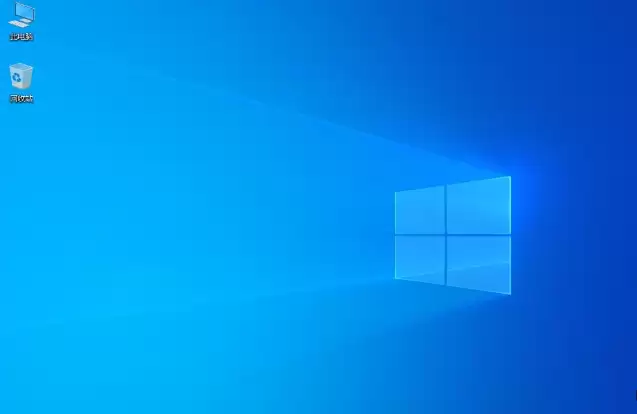
所有文件安装配置完毕后,系统会进行最后一次重启,并进入全新的Windows 10桌面。
此时,只需根据屏幕提示,完成创建用户账户、设置密码、连接网络等初始化设置,整个安装过程就圆满结束了。

来源:整理自互联网
免责声明:文中图文均来自网络,如有侵权请联系删除,心愿游戏发布此文仅为传递信息,不代表心愿游戏认同其观点或证实其描述。
相关文章
更多-
- Windows 10何时停止支持
- 时间:2026-07-04
-

- 鲁大师检测电脑电源方法与功率查看教程
- 时间:2026-06-07
-
- ThinkPad E40重装Win10系统详细教程
- 时间:2026-06-04
-
- Windows 10 2004 专业版系统安装详细图文教程
- 时间:2026-05-23
-
- Windows 10 22H2 专业精简版安装教程
- 时间:2026-05-17
-
- Windows 10 64位家庭中文版系统重装详细图文教程
- 时间:2026-05-17
-
- 戴尔电脑安装 Windows10 64位系统详细教程
- 时间:2026-05-17
-
- Windows 10 企业版64位系统安装详细图文教程
- 时间:2026-05-17
精选合集
更多大家都在玩
大家都在看
更多-

- 高考志愿填报模板完整版附表格填写示例
- 时间:2026-07-04
-

- 2026好玩的挂机手游推荐
- 时间:2026-07-04
-

- 高考志愿填报规划师职业前景与报考指南
- 时间:2026-07-04
-

- 高考志愿填报实用指导与技巧
- 时间:2026-07-04
-

- 高考志愿填报时间安排
- 时间:2026-07-04
-

- 高考志愿填报系统使用技巧与注意事项
- 时间:2026-07-04
-

- 高考志愿填报模拟系统指南
- 时间:2026-07-04
-

- 高考志愿填报方法与技巧详解
- 时间:2026-07-04