植物大战僵尸阳光数量修改教程:CE修改器详细步骤
时间:2026-05-17 | 作者:极客少年 | 阅读:0想用CE修改器调整《植物大战僵尸》里的阳光数量吗?其实过程并不复杂,掌握几个关键步骤就能轻松实现。
下面就来详细拆解一下具体的操作方法。
第一步:启动工具与游戏
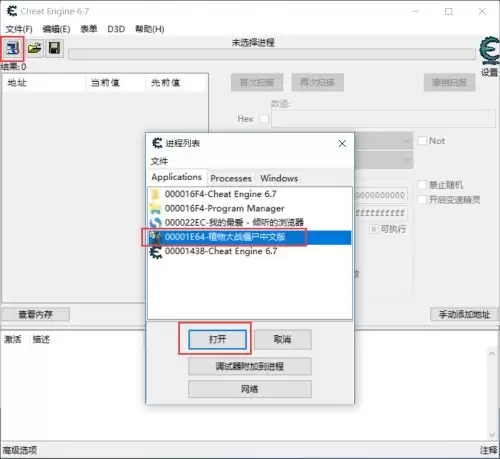
首先,确保你的CE修改器已经打开。
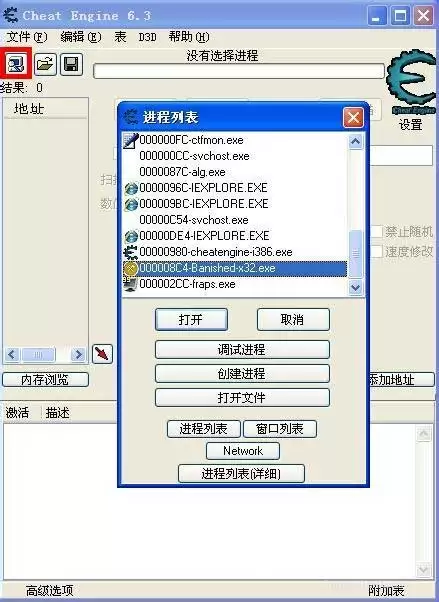
接着,运行《植物大战僵尸》游戏,并让CE加载该游戏进程。
准备工作就绪后,界面应该类似下图所示:
第二步:记录初始数值
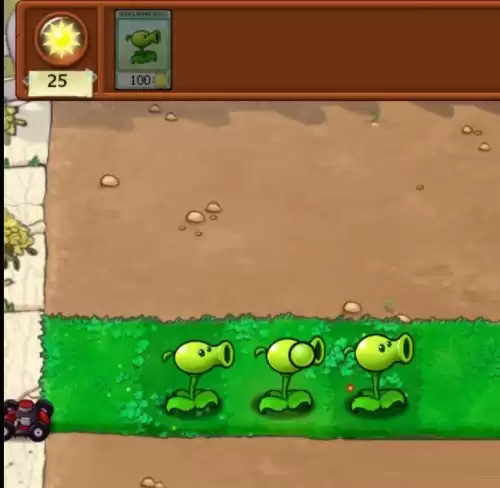
通过快捷键 Alt+Tab 切换到游戏界面,查看当前的阳光数量。
通常开局是50点。你可以先消耗一部分,比如让阳光数变为25。
然后,再次按 Alt+Tab 切回CE修改器,准备进行首次搜索。
第三步:进行首次搜索
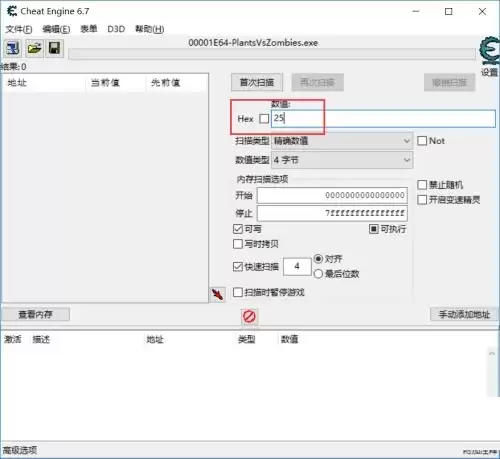
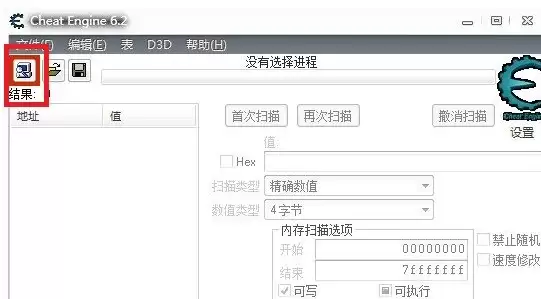
在CE修改器的数值输入框中,填入你刚才记录的数字“25”。
然后点击“首次搜索”。这时CE会列出许多可能的内存地址。
第四步:改变游戏内数值
切回游戏,通过拾取阳光等方式,让阳光数量发生变化。
比如从25增加到50。这个变化是下一步筛选的关键。

第五步:进行再次搜索
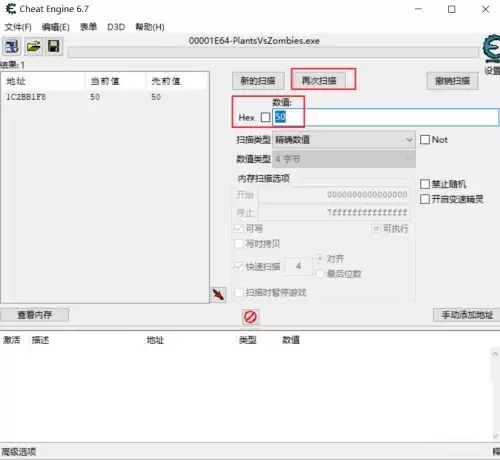
回到CE修改器,将搜索数值更新为“50”。
然后点击“再次搜索”。经过这次筛选,结果列表通常会大幅减少。
很多时候只剩下唯一一个准确的地址。
第六步:锁定地址
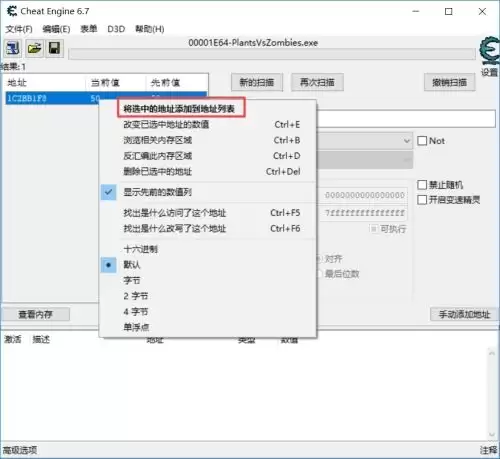
在搜索结果上点击鼠标右键,选择“将选中的地址添加到地址列表”。
这样,这个关键地址就被固定在下方的列表中,方便后续操作。
第七步:修改数值
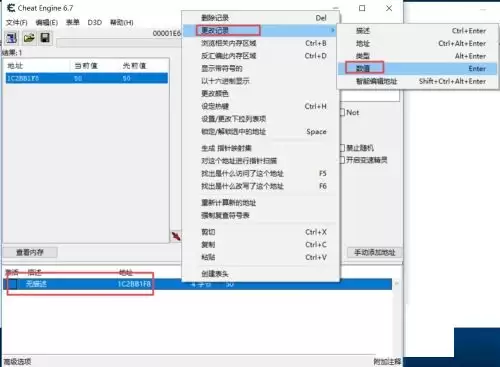
在地址列表中找到刚刚添加的记录,右键点击它。
选择“更改记录”下的“数值”。
第八步:验证修改结果
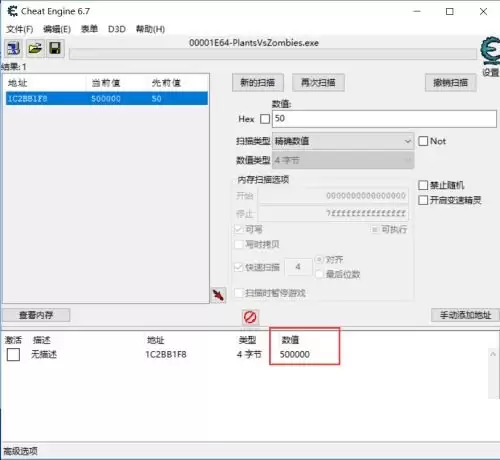
在弹出的框中输入你想要的阳光数量,比如“500000”,然后确认。
不过要注意,游戏内显示可能有上限(例如9999),但内存值已经改变。
切回游戏,你会发现阳光数量已经变成了你修改后的数值。

总结
至此,整个修改过程就完成了。
简单来说,其核心原理就是:
- 通过数值变化来定位存储阳光数据的内存地址。
- 然后直接对该地址的数值进行编辑。
熟悉之后,整个过程非常快捷。

免责声明:文中图文均来自网络,如有侵权请联系删除,心愿游戏发布此文仅为传递信息,不代表心愿游戏认同其观点或证实其描述。
相关文章
更多-

- Cheat Engine修改器使用教程与详细步骤指南
- 时间:2026-06-07
-

- Cheat Engine中文版设置教程与汉化方法详解
- 时间:2026-06-06
-

- Cheat Engine安装教程:从下载到配置的详细步骤指南
- 时间:2026-06-06
-
- Cheat Engine游戏数值修改详细图文教程
- 时间:2026-06-04
-

- CE修改器通用游戏修改教程与支持游戏盘点
- 时间:2026-05-26
-

- CE修改器新手入门使用教程
- 时间:2026-05-26
-
- CE修改器修改游戏动态数据步骤详解
- 时间:2026-05-17
-
- Ce修改器修改游戏人物强度数据的详细步骤教程
- 时间:2026-05-17
精选合集
更多大家都在玩
大家都在看
更多-

- 蚂蚁庄园今天答题答案2026年9月21日
- 时间:2026-09-20
-
- 蚂蚁庄园答题今日答案2026年9月21日
- 时间:2026-09-20
-
- 蚂蚁庄园小课堂2026年9月21日最新题目答案
- 时间:2026-09-20
-
- 小鸡答题今天的答案是什么2026年9月21日
- 时间:2026-09-20
-
- 蚂蚁庄园每日答题答案2026年9月21日
- 时间:2026-09-20
-
- 清代的“八大山人”指的是 蚂蚁庄园今日答案9月21日
- 时间:2026-09-20
-
- 服药也有最佳时间,是真的吗 蚂蚁庄园今日答案9.21
- 时间:2026-09-20
-
- 调饮师的主要工作内容是 蚂蚁新村今日答案2026.9.20
- 时间:2026-09-20