Windows10 64位专业精简版安装教程 番茄花园系统安装指南
时间:2026-05-17 | 作者:318050 | 阅读:0番茄花园 Windows 10 64位专业精简版安装指南
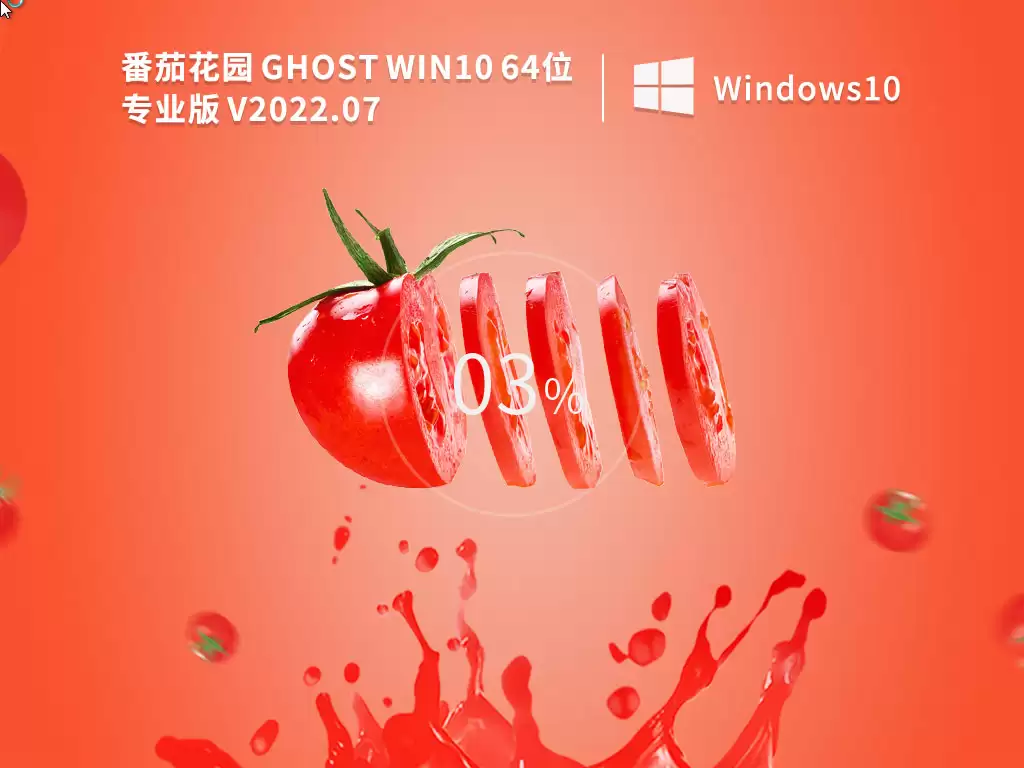
番茄花园 Windows 10 64位专业精简版,是一款基于微软官方原版深度定制的操作系统。
它针对追求高效、稳定与简洁体验的用户做了大量优化,去除了许多普通用户用不到的组件和服务,让系统运行起来更轻快。
如果你正在寻找这样一款系统,并想知道如何将它安装到电脑上,接下来的步骤详解会为你提供清晰的指引。
一、准备工作
充分的准备能让安装过程事半功倍,避免手忙脚乱。
1. 下载系统镜像
首先,你需要获取番茄花园Windows 10 64位专业精简版的ISO镜像文件。
关键建议:尽量通过可信赖的渠道下载,如知名的技术论坛或社区。对于来路不明的资源,请保持警惕。
2. 备份重要数据
这是安装前最重要的一步。系统安装通常会格式化C盘。
请务必将存放在桌面、文档、下载文件夹及浏览器收藏夹里的重要文件提前备份。建议拷贝到移动硬盘或上传至云盘,双重保险更安心。
3. 准备安装介质
你需要一个“启动钥匙”。最常用的方法是制作U盘启动盘:
- 准备一个容量至少8GB的U盘。
- 使用Rufus、UltraISO等工具,将下载好的ISO镜像“写入”U盘。
- 若电脑有光驱,也可将ISO镜像刻录到DVD光盘备用。

二、设置BIOS启动项
想让电脑从U盘或光盘启动,需要在BIOS里调整启动顺序。
1. 进入BIOS
重启电脑,在开机自检画面出现时,迅速按下特定按键。常见按键有Delete、F2、F10或F12。多试几次即可进入BIOS设置界面。
2. 调整启动顺序
在BIOS中找到“Boot”或“启动”选项。
将“Removable Devices”(U盘)或“CD-ROM Drive”(光驱)移动到启动顺序的第一位。
修改完成后,保存设置并退出,电脑会自动重启。

三、安装系统
这是核心环节,跟着步骤走并不复杂。
1. 启动安装程序
插入制作好的U盘或光盘。电脑重启后将从安装介质启动,屏幕上会出现Windows安装界面。
2. 选择安装类型
在安装类型选择界面,点击“自定义:仅安装Windows(高级)”。这样可以对硬盘分区进行更细致的操作。
3. 格式化分区
接下来会显示磁盘分区列表。
- 找到原来的系统分区(通常是C盘),将其删除。
- 在未分配的空间上,点击“新建”并设置分区大小。建议给系统盘至少分配60GB以上空间。
- 最后,格式化这个新分区。
4. 开始安装
选择刚刚格式化好的分区,点击“下一步”。
安装程序将开始复制文件、安装功能和更新。此过程电脑会自动重启几次,请耐心等待,不要进行任何操作或断电。

四、安装后设置
系统文件安装完毕,还需进行初始设置。
1. 初始配置
根据屏幕提示,依次设置区域、键盘布局,并创建本地用户名和密码。这些设置以后均可修改。
2. 激活系统
进入桌面后,如果系统没有自动激活,你可以使用一些通用的激活工具来完成。请注意工具来源的可靠性。
3. 安装驱动和软件
这是让电脑“活”起来的关键一步。
- 安装驱动:优先安装主板、显卡、声卡、网卡等硬件驱动程序。建议去电脑品牌或硬件厂商的官网下载官方驱动,兼容性最好。
- 安装软件:驱动装好后,即可安装你需要的各类常用软件,如浏览器、办公套件等。
五、关键注意事项
最后强调几个关键点,帮你避开麻烦。
- 系统来源:系统的纯净和安全是第一位的。务必从正规、口碑好的渠道获取镜像。
- 数据安全:安装前务必备份好数据。安装后也建议检查重要数据的完整性。
- 驱动兼容:驱动不是越新越好,而是越合适越好。官方驱动通常最稳定,能最大程度避免蓝屏、卡顿等问题。
- 系统更新:安装完成后,建议检查并安装系统更新补丁。这些补丁包含重要的安全修复和性能改进,能有效提升系统的稳定性和安全性。

来源:整理自互联网
免责声明:文中图文均来自网络,如有侵权请联系删除,心愿游戏发布此文仅为传递信息,不代表心愿游戏认同其观点或证实其描述。
相关文章
更多-

- 鲁大师检测电脑电源方法与功率查看教程
- 时间:2026-06-07
-

- ThinkPad E40重装Win10系统详细教程
- 时间:2026-06-04
-
- Windows 10 2004 专业版系统安装详细图文教程
- 时间:2026-05-23
-
- Windows 10 22H2 专业精简版安装教程
- 时间:2026-05-17
-
- Windows 10 64位家庭中文版系统重装详细图文教程
- 时间:2026-05-17
-
- 戴尔电脑安装 Windows10 64位系统详细教程
- 时间:2026-05-17
-
- Windows 10 企业版64位系统安装详细图文教程
- 时间:2026-05-17
-

- 惠普电脑安装 Windows 10 64 位系统详细教程
- 时间:2026-05-17
精选合集
更多大家都在玩
大家都在看
更多-

- 植物大战僵尸2全植物获取攻略与解锁方法详解
- 时间:2026-06-20
-

- 植物大战僵尸2击杀鹦鹉技巧三招轻松通关
- 时间:2026-06-20
-

- 植物大战僵尸2通关攻略 巧用植物搭配轻松获胜
- 时间:2026-06-20
-

- 植物大战僵尸2西部第七关通关攻略与技巧详解
- 时间:2026-06-20
-

- 植物大战僵尸2绿色精华高效收集攻略
- 时间:2026-06-20
-

- 植物大战僵尸2机械牛打法攻略与通关技巧
- 时间:2026-06-20
-

- 植物大战僵尸2最强植物战力解析与实战排行
- 时间:2026-06-20
-

- 植物大战僵尸2西部关卡通关技巧与阵容推荐
- 时间:2026-06-20