Windows 10 22H2 19045.5679 正式版安装教程
时间:2026-05-17 | 作者:318050 | 阅读:0Windows 10 22H2 更新安装指南
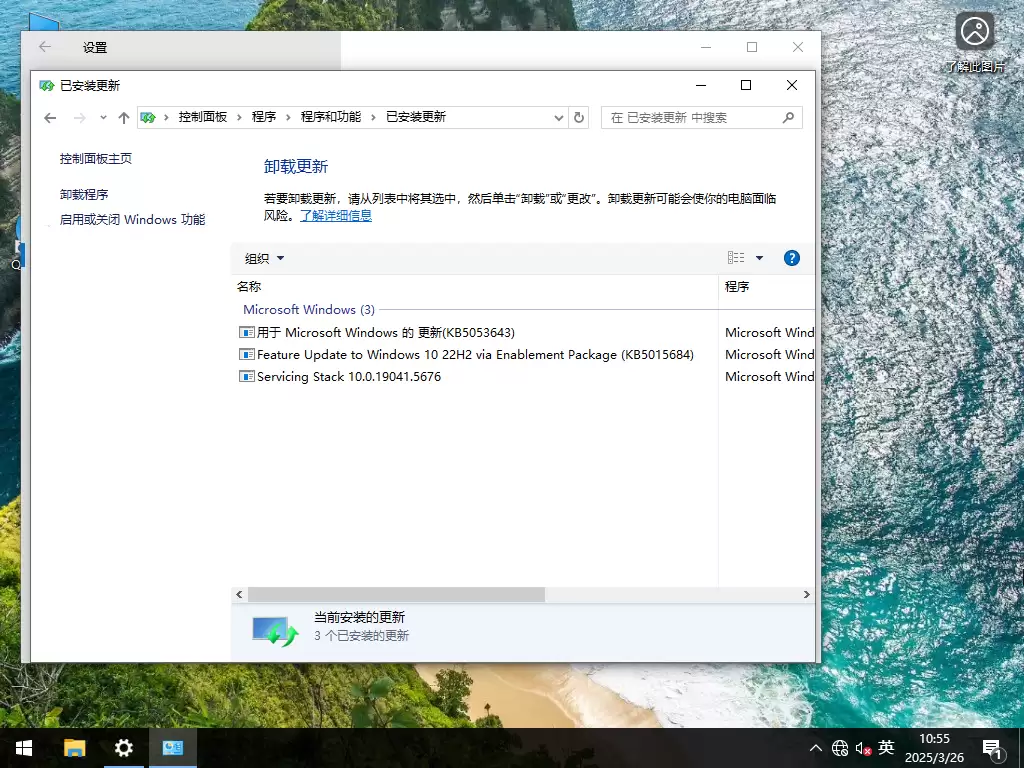
微软为Windows 10 22H2用户推送了可选更新KB5053643。安装后,系统内部版本号将升级至19045.5679。
本次更新带来了Noto CJK字体(涵盖中文、日文和韩文)及一系列性能改进。以下是为您准备的详细安装指南。
一、安装前准备工作
为确保安装过程顺利并避免数据丢失,请务必完成以下准备工作:
- 备份数据:将电脑中的重要文件、照片、文档等备份至移动硬盘或云盘。
- 检查硬件兼容性:确认您的电脑配置满足Windows 10系统的基本要求。
- 准备安装介质:
- 从微软官网或可信渠道下载Windows 10 22H2官方ISO镜像文件。
- 准备一个容量至少为8GB的U盘,用于制作系统启动盘。
二、制作启动U盘
使用ISO镜像和U盘制作系统启动盘。
- 下载制作工具:可选择Rufus、UltraISO等可靠工具,或集成PE环境的第三方一键制作工具。
- 制作启动盘:
- 打开制作工具,选择目标U盘。
- 指定下载好的Windows 10 ISO镜像文件。
- 按照软件提示完成写入,等待启动U盘制作完成。
三、系统安装步骤
启动盘就绪后,即可开始安装系统。
- 设置U盘启动:
- 将启动U盘插入电脑。
- 重启电脑,在开机时反复按下启动菜单热键(如F12、F2、Esc)。
- 在启动设备菜单中选择您的U盘并回车。
- 进入PE系统:成功从U盘启动后,电脑将加载进入Windows预安装环境(PE)。
- 安装Windows 10:
- 在安装类型界面,选择“自定义:仅安装Windows(高级)”。
- 选择目标磁盘分区(建议提前格式化旧分区)。
- 点击“下一步”,系统将自动复制文件、安装功能并重启。
- 完成安装:根据设置向导完成语言、区域等基本设置。系统将尝试自动激活并安装驱动。
四、安装后优化设置
系统安装完成后,进行以下优化可提升使用体验。
- 更新系统补丁:立即检查Windows Update,安装所有可用更新。
- 优化系统设置:
- 在“系统”->“关于”->“高级系统设置”中优化视觉效果与性能。
- 在“电源选项”中调整电源计划,平衡性能与续航。
- 安装常用软件:安装办公、浏览器、安全防护等日常工作学习所需的软件。
遵循以上步骤,您即可顺利完成Windows 10 22H2 19045.5679 64位正式版的安装,享受更新、更流畅的操作环境。

来源:整理自互联网
免责声明:文中图文均来自网络,如有侵权请联系删除,心愿游戏发布此文仅为传递信息,不代表心愿游戏认同其观点或证实其描述。
相关文章
更多-
- Windows 10何时停止支持
- 时间:2026-07-04
-

- 鲁大师检测电脑电源方法与功率查看教程
- 时间:2026-06-07
-

- ThinkPad E40重装Win10系统详细教程
- 时间:2026-06-04
-
- Windows 10 2004 专业版系统安装详细图文教程
- 时间:2026-05-23
-
- Windows 10 22H2 专业精简版安装教程
- 时间:2026-05-17
-
- Windows 10 64位家庭中文版系统重装详细图文教程
- 时间:2026-05-17
-
- 戴尔电脑安装 Windows10 64位系统详细教程
- 时间:2026-05-17
-
- Windows 10 企业版64位系统安装详细图文教程
- 时间:2026-05-17
精选合集
更多大家都在玩
大家都在看
更多-

- 高考志愿填报模板完整版附表格填写示例
- 时间:2026-07-04
-

- 2026好玩的挂机手游推荐
- 时间:2026-07-04
-

- 高考志愿填报规划师职业前景与报考指南
- 时间:2026-07-04
-

- 高考志愿填报实用指导与技巧
- 时间:2026-07-04
-

- 高考志愿填报时间安排
- 时间:2026-07-04
-

- 高考志愿填报系统使用技巧与注意事项
- 时间:2026-07-04
-

- 高考志愿填报模拟系统指南
- 时间:2026-07-04
-

- 高考志愿填报方法与技巧详解
- 时间:2026-07-04