Windows10 22H2 专业精简版安装图文教程
时间:2026-05-17 | 作者:318050 | 阅读:0给老旧电脑或者追求极致流畅体验的机器装系统,Windows 10 22H2 64位专业精简版是个相当不错的选择。它保留了核心功能,去除了不必要的负担,对硬件更友好。如果你正打算安装这个版本,下面这份从准备到收尾的完整指南,应该能帮你理清思路。
一、准备工作
万事开头准没错。安装前,有几件关键事情需要提前搞定。
下载系统镜像:这是第一步,也是最重要的一步。务必从MSDN、官方渠道或其他高度可信的资源站,获取Windows 10 22H2 64位专业精简版的ISO镜像文件。源头的可靠性直接决定了系统的纯净与稳定。
制作启动U盘:你需要一个容量至少8GB(建议16GB或以上)的U盘。接下来,借助Rufus、UltraISO或者白云U盘启动制作工具这类软件,将下载好的ISO镜像“写入”U盘。这个过程会清空U盘数据,所以记得提前转移重要文件。制作完成后,它就变成了一个可以引导电脑安装系统的启动盘。
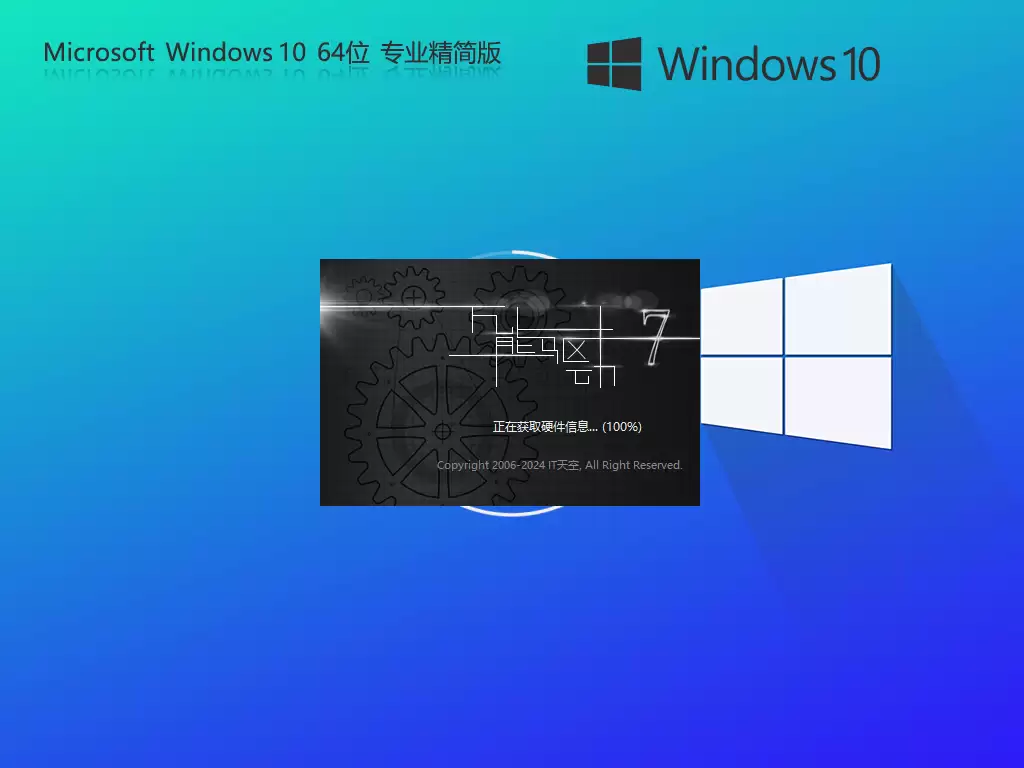
二、安装步骤
准备工作就绪,就可以开始正式的安装流程了。跟着步骤走,其实并不复杂。
首先,把制作好的启动U盘插到需要安装系统的电脑上。
接着,重启电脑。在开机自检画面出现时,迅速按下进入BIOS或启动菜单的快捷键。这个键因电脑品牌或主板型号而异,常见的有F2、F12、Delete等,如果不太确定,可以留意开机屏幕上的提示信息。
进入BIOS或启动菜单后,找到启动设备选择项,将你的U盘设置为第一启动项,然后保存设置并退出。电脑会再次重启。
这次,系统会从U盘启动,并加载出熟悉的Windows安装界面。根据提示选择好安装语言和键盘布局,点击“现在安装”。
接受许可条款后,会来到安装类型选择界面。这里记得选择“自定义:仅安装Windows(高级)”。然后,在版本选择列表中,找到并选中“Windows 10 专业精简版”。
接下来是关键一步:选择安装位置。你需要指定将系统安装到哪个硬盘分区。通常我们会选择主分区(一般是C盘),但请注意,安装过程会格式化所选分区,其中的所有数据都将被清空。确认无误后,点击下一步。
剩下的就交给时间了。系统会自动复制文件、安装功能并更新设置,期间电脑可能会重启数次,耐心等待直至进入最后的设置阶段。
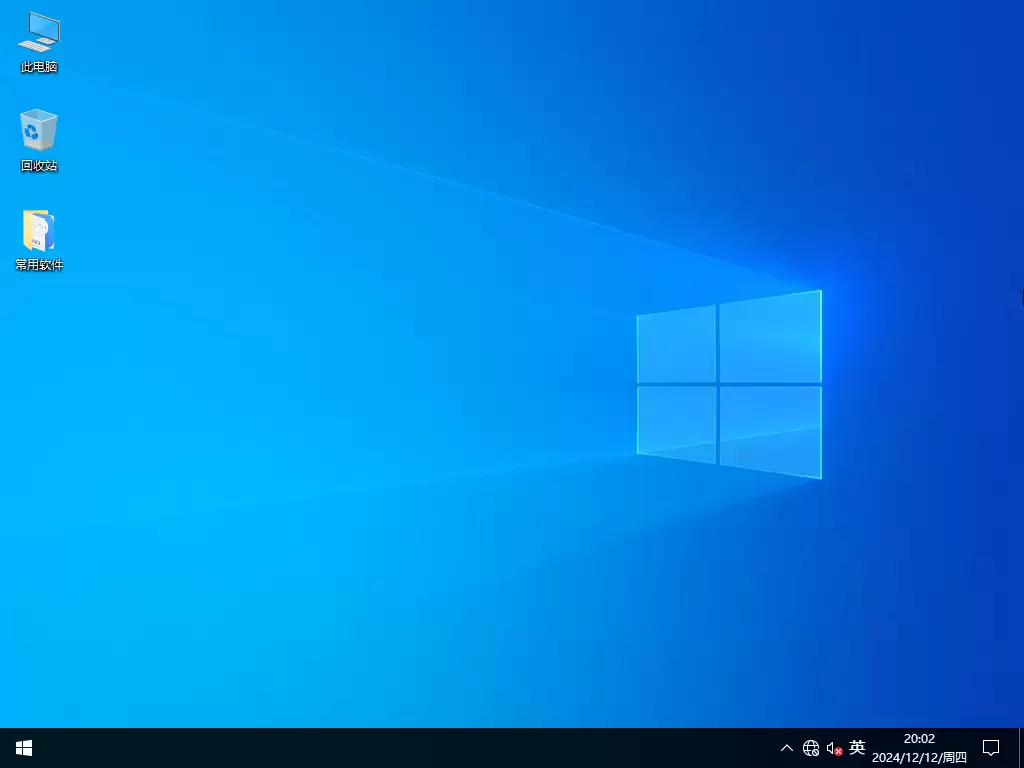
三、后续设置
系统文件安装完毕,还没完全结束。最后一步的初始化设置,决定了你开机后的使用体验。
根据屏幕向导,一步步完成区域设置、连接网络、创建用户账户和密码等操作。这些设置以后在系统里也能修改,所以按自己喜好来就行。
进入桌面后,建议先检查一下硬件驱动是否都已正确安装。可以前往“设备管理器”查看,如果有带黄色叹号的设备,说明需要安装驱动。通常系统会自动联网更新,你也可以使用电脑品牌官网提供的驱动安装程序,或使用可靠的驱动管理软件来补全,以确保所有硬件都能发挥最佳性能。
四、注意事项
流程虽然清晰,但有几个细节千万不能忽略,它们能帮你避开大多数坑。
数据备份是铁律:再次强调,安装系统前,务必将系统盘(通常是C盘)上的重要文档、桌面文件、收藏夹等数据备份到其他硬盘分区或移动存储设备中。
关闭安全软件:在运行安装程序或使用启动盘制作工具时,暂时关闭电脑上所有的杀毒软件和安全防护,避免它们误判或拦截系统文件,导致安装失败。
选择可靠的U盘:一个质量过关、传输稳定的U盘能有效避免制作启动盘或安装过程中间出现读写错误。
留意BIOS模式:较新的电脑可能支持UEFI启动模式。在制作启动盘时,如果软件有相关选项(如Rufus中的“分区类型”),需根据你电脑的BIOS模式(UEFI或Legacy)进行正确选择,否则可能无法启动。
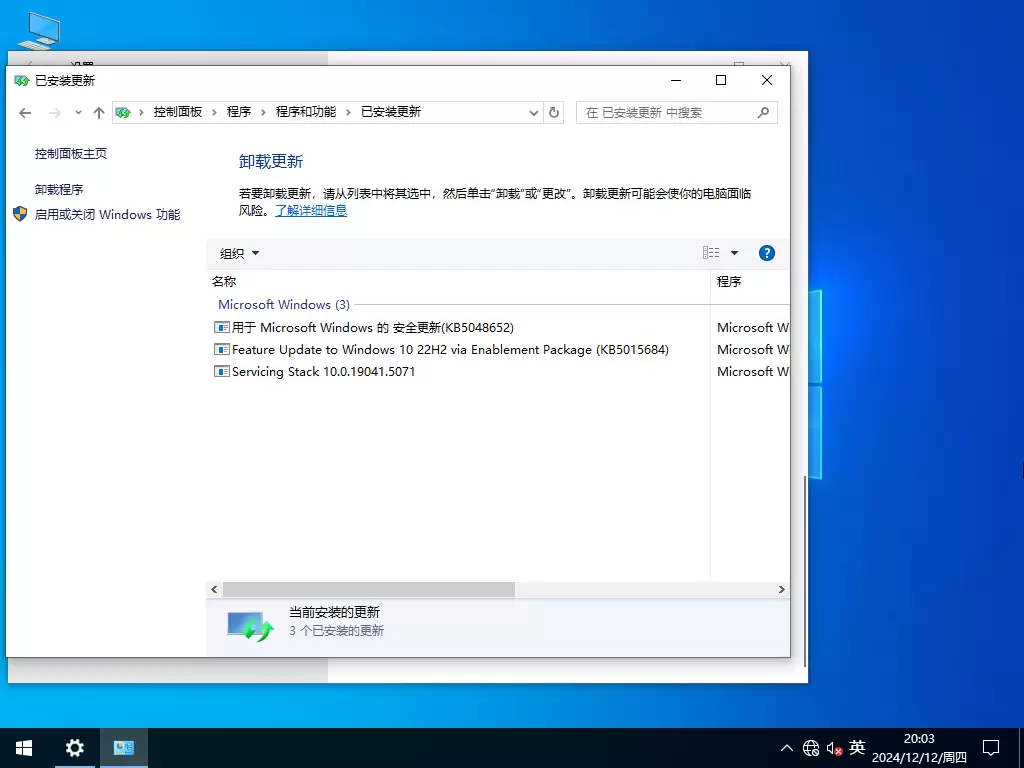
完成系统激活:安装完成后,检查系统是否已激活。你可以通过“设置”>“更新和安全”>“激活”来查看状态。确保系统激活,才能使用所有功能并获得后续更新。
只要按部就班,注意好这些关键点,你就能顺利地让电脑运行上这个轻快流畅的Windows 10专业精简版了。

来源:整理自互联网
免责声明:文中图文均来自网络,如有侵权请联系删除,心愿游戏发布此文仅为传递信息,不代表心愿游戏认同其观点或证实其描述。
相关文章
更多-
- Windows 10何时停止支持
- 时间:2026-07-04
-

- 鲁大师检测电脑电源方法与功率查看教程
- 时间:2026-06-07
-
- ThinkPad E40重装Win10系统详细教程
- 时间:2026-06-04
-
- Windows 10 2004 专业版系统安装详细图文教程
- 时间:2026-05-23
-
- Windows 10 22H2 专业精简版安装教程
- 时间:2026-05-17
-
- Windows 10 64位家庭中文版系统重装详细图文教程
- 时间:2026-05-17
-
- 戴尔电脑安装 Windows10 64位系统详细教程
- 时间:2026-05-17
-
- Windows 10 企业版64位系统安装详细图文教程
- 时间:2026-05-17
精选合集
更多大家都在玩
大家都在看
更多-

- 高考志愿填报模板完整版附表格填写示例
- 时间:2026-07-04
-

- 2026好玩的挂机手游推荐
- 时间:2026-07-04
-

- 高考志愿填报规划师职业前景与报考指南
- 时间:2026-07-04
-

- 高考志愿填报实用指导与技巧
- 时间:2026-07-04
-

- 高考志愿填报时间安排
- 时间:2026-07-04
-

- 高考志愿填报系统使用技巧与注意事项
- 时间:2026-07-04
-

- 高考志愿填报模拟系统指南
- 时间:2026-07-04
-

- 高考志愿填报方法与技巧详解
- 时间:2026-07-04