0x00000006打印机连接错误的解决方法与步骤详解
时间:2026-05-17 | 作者:318050 | 阅读:0遇到“0x00000006”错误导致无法连接共享打印机,确实是个挺让人头疼的问题。
别担心,这个错误通常与系统的一项安全策略设置有关。下面,我们就来一步步解决它。
0x00000006无法连接打印机的解决方法
这个问题的核心,往往在于Windows系统对“空密码账户”访问网络资源的限制。
解决思路很明确:调整本地安全策略。请按照以下步骤操作:
第一步:打开本地组策略编辑器
右键点击屏幕左下角的“开始”按钮,在弹出的菜单中选择“运行”。
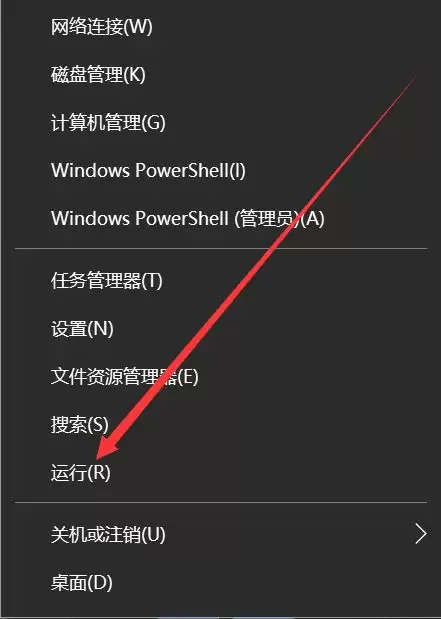
第二步:输入启动命令
在“运行”对话框中,输入 gpedit.msc,然后点击“确定”或按回车键。
这会打开“本地组策略编辑器”。
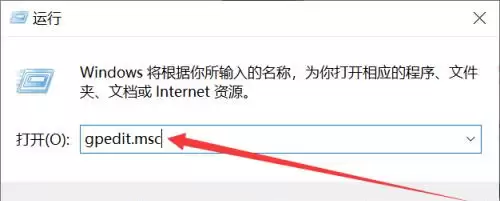
第三步:定位安全设置
在本地组策略编辑器窗口的左侧,依次展开:
- “计算机配置”
- “Windows 设置”
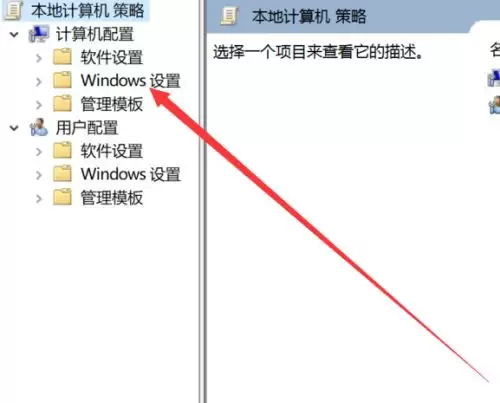
第四步:进入安全策略
继续展开“Windows 设置”下的“安全设置”,然后点击“本地策略”。
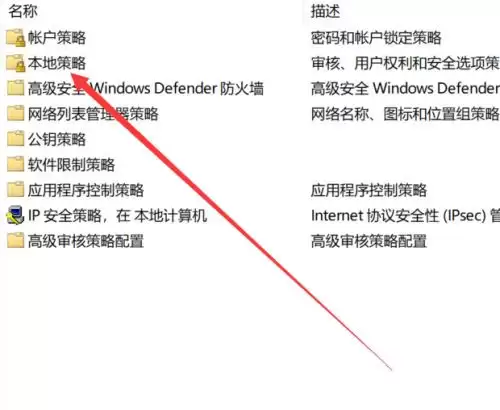
第五步:找到关键选项
在“本地策略”中,点击“安全选项”。右侧会显示一长串具体的策略条目。
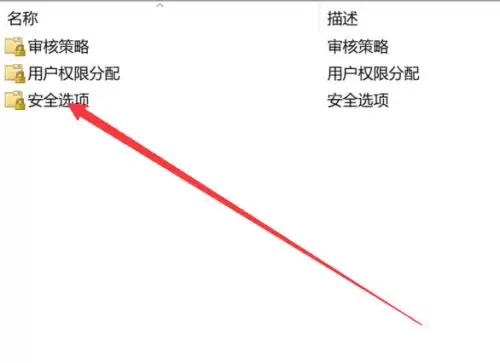
第六步:定位目标策略
在右侧的策略列表中,仔细找到并双击“账户: 使用空密码的本地账户只允许进行控制台登录”这一项。
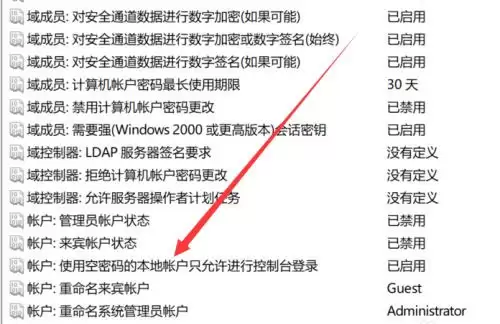
第七步:修改策略状态
在弹出的属性窗口中,你会看到它默认是“已启用”状态。
这正是导致0x00000006错误的常见原因。
请将其修改为“已禁用”,然后点击“应用”和“确定”保存更改。
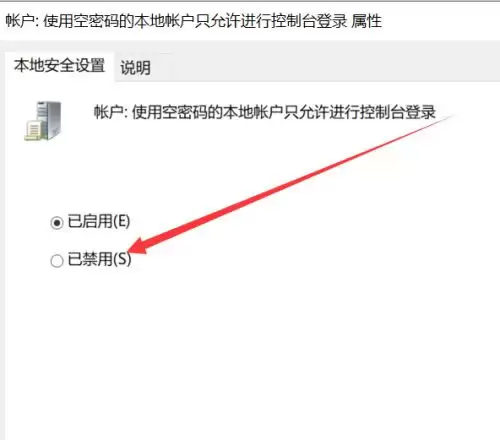
完成以上设置后,建议重启一下电脑,让策略生效。
之后再次尝试连接共享打印机,看看那个恼人的0x00000006错误是否已经消失了。

来源:整理自互联网
免责声明:文中图文均来自网络,如有侵权请联系删除,心愿游戏发布此文仅为传递信息,不代表心愿游戏认同其观点或证实其描述。
相关文章
更多-

- Win7两台电脑共享打印机设置教程
- 时间:2026-06-18
-

- WinXP局域网共享和打印机无任何网络提供程序解决办法
- 时间:2026-06-18
-

- VMware Workstation虚拟机安装打印机驱动详细教程
- 时间:2026-06-17
-

- 百度浏览器打印机驱动无法调用故障排查方法
- 时间:2026-06-11
-

- 微软7月起默认启用新选项,彻底终结打印机驱动安装
- 时间:2026-06-11
-

- 电脑怎么设置局域网共享打印机
- 时间:2026-06-09
-

- 三六零驱动大师安装打印机驱动详细教程
- 时间:2026-06-03
-

- 电脑添加安装打印机教程 无线有线连接指南
- 时间:2026-06-03
精选合集
更多大家都在玩
大家都在看
更多-

- 植物大战僵尸2全植物获取攻略与解锁方法详解
- 时间:2026-06-20
-

- 植物大战僵尸2击杀鹦鹉技巧三招轻松通关
- 时间:2026-06-20
-

- 植物大战僵尸2通关攻略 巧用植物搭配轻松获胜
- 时间:2026-06-20
-

- 植物大战僵尸2西部第七关通关攻略与技巧详解
- 时间:2026-06-20
-

- 植物大战僵尸2绿色精华高效收集攻略
- 时间:2026-06-20
-

- 植物大战僵尸2机械牛打法攻略与通关技巧
- 时间:2026-06-20
-

- 植物大战僵尸2最强植物战力解析与实战排行
- 时间:2026-06-20
-

- 植物大战僵尸2西部关卡通关技巧与阵容推荐
- 时间:2026-06-20