联想笔记本安装Windows 10专业版64位系统详细教程
时间:2026-05-17 | 作者:318050 | 阅读:0联想笔记本专用 Windows 10 专业版系统介绍
为联想笔记本安装系统,关键在于选对系统并遵循正确步骤。
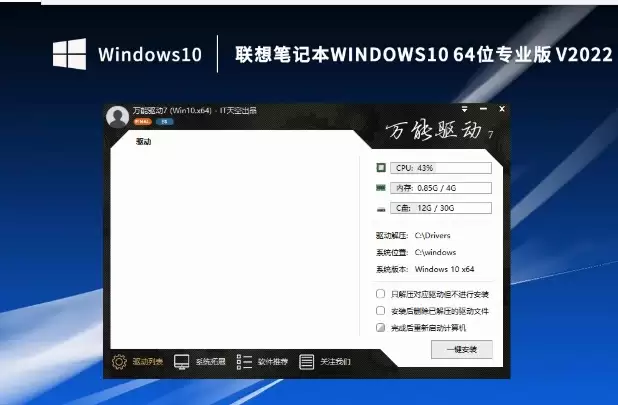
今天介绍一款专为联想笔记本深度优化的 Windows 10 64 位专业版。它基于微软官方 21H2 19044.1889 专业版母盘打造,原汁原味。
该系统集成了大容量万能驱动包,解决了新主板可能找不到网卡驱动的尴尬,系统兼容性大幅提升,能满足市面上 99% 的联想笔记本驱动需求。
下面,我们将一步步介绍如何将它安装到你的电脑上。
一、安装前准备工作
动手之前,必须完成以下几项准备工作,以避开绝大多数麻烦。
1. 备份数据
这是铁律。无论你多么自信,在重装系统前,务必将个人重要数据备份到移动硬盘、U盘或云端。
系统盘(通常是C盘)会被格式化,数据无价,切勿心存侥幸。
2. 检查硬件兼容性
虽然此版本兼容性极佳,但仍需满足基本硬件门槛。
请确保你的联想笔记本配置达到 Windows 10 64 位专业版的最低要求。一般来说,近几年的机型都没问题。
3. 获取安装介质
你需要准备好系统镜像。可以选择:
- 下载好的 Windows 10 64 位专业版 ISO 文件。
- 联想官方提供的恢复介质(如恢复光盘或U盘)。
二、系统安装方法
准备工作完成后,即可开始安装。这里提供两种主流方法。
方法一:使用 ISO 镜像文件安装
这是最通用、最灵活的方式,适合自己下载了镜像文件的用户。
第一步:制作启动 U 盘
找一个8GB以上的空白U盘。使用 Rufus 或微软官方的 Windows USB/DVD Download Tool 等工具,将 ISO 镜像文件“写入”U盘。
此过程会清空U盘,请提前转移文件。制作完成后,即得到系统安装U盘。
第二步:设置 BIOS/UEFI
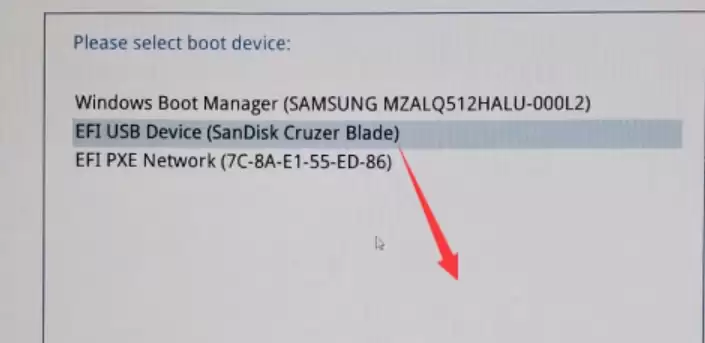
重启联想笔记本。在出现联想Logo时,迅速按下特定按键(如 F2、F10 或 Delete)进入BIOS/UEFI设置界面。
找到“Boot”或“启动”选项,将启动顺序调整为“U盘优先”。保存设置并退出,电脑将自动重启。
第三步:启动安装程序
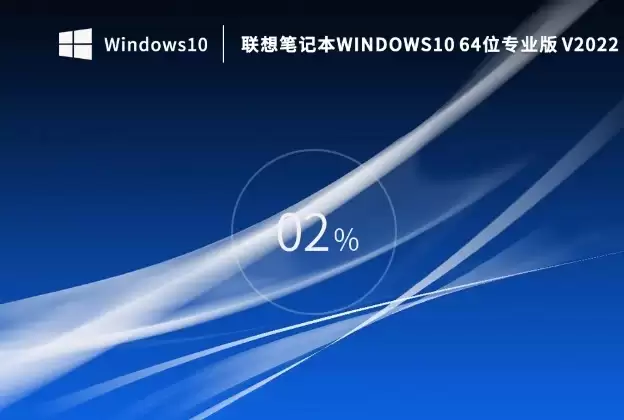
电脑重启后,会从U盘启动,进入 Windows 10 安装界面。首先选择语言、时间格式和键盘布局,点击“下一步”。
第四步:安装 Windows
点击“现在安装”。
- 有产品密钥则输入。
- 没有则选择“我没有产品密钥”稍后激活。
在安装类型选择界面,务必点击“自定义:仅安装 Windows(高级)”。
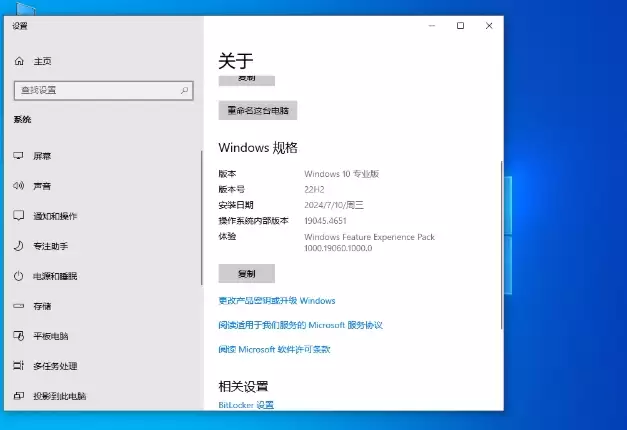
然后,选择要安装系统的磁盘和分区(通常是驱动器0分区1)。可格式化旧分区。点击“下一步”后,安装程序开始复制文件。
此过程需要时间,电脑可能自动重启数次,属正常现象。
第五步:设置系统
文件复制完成后,进入最终设置阶段。根据提示设置地区、语言、键盘布局,并创建用户账户及密码。
首次登录桌面后,建议先进行必要系统设置并检查更新。
方法二:使用联想恢复介质安装
如果你有联想官方提供的恢复U盘或光盘,过程会更“原厂”。
第一步:准备恢复介质
确保联想恢复光盘或U盘就在手边。
第二步:设置 BIOS/UEFI
此步骤与方法一完全相同。进入BIOS/UEFI,将启动顺序设置为从恢复介质启动。
第三步:启动恢复程序
插入恢复介质,重启电脑,进入联想的恢复界面。按照屏幕提示,选择所需的恢复选项。
第四步:等待恢复完成
确认操作后,恢复程序会自动开始。耐心等待直至完成,并按提示进行初始系统设置。
三、安装后配置
系统安装完成后,进行以下配置能让电脑更顺手、更安全。
1. 更新系统和驱动
第一时间连接网络。打开“设置”->“更新和安全”->“Windows 更新”,检查并安装所有可用补丁。
同时,建议通过 Windows 更新或联想官方驱动管理软件,将驱动更新至最新版以获得最佳性能。
2. 安装常用软件
根据需求,安装办公套件、安全软件、浏览器等日常必备软件。建议从官方网站下载,避免捆绑软件。
3. 恢复个人数据
将第一步中备份好的个人数据,稳妥地拷贝回笔记本的相应位置。
至此,一台搭载优化版 Windows 10 专业版的联想笔记本,就完全准备就绪了。

来源:整理自互联网
免责声明:文中图文均来自网络,如有侵权请联系删除,心愿游戏发布此文仅为传递信息,不代表心愿游戏认同其观点或证实其描述。
相关文章
更多-
- Windows 10何时停止支持
- 时间:2026-07-04
-

- 鲁大师检测电脑电源方法与功率查看教程
- 时间:2026-06-07
-
- ThinkPad E40重装Win10系统详细教程
- 时间:2026-06-04
-
- Windows 10 2004 专业版系统安装详细图文教程
- 时间:2026-05-23
-
- Windows 10 22H2 专业精简版安装教程
- 时间:2026-05-17
-
- Windows 10 64位家庭中文版系统重装详细图文教程
- 时间:2026-05-17
-
- 戴尔电脑安装 Windows10 64位系统详细教程
- 时间:2026-05-17
-
- Windows 10 企业版64位系统安装详细图文教程
- 时间:2026-05-17
精选合集
更多大家都在玩
大家都在看
更多-

- 高考志愿填报模板完整版附表格填写示例
- 时间:2026-07-04
-

- 2026好玩的挂机手游推荐
- 时间:2026-07-04
-

- 高考志愿填报规划师职业前景与报考指南
- 时间:2026-07-04
-

- 高考志愿填报实用指导与技巧
- 时间:2026-07-04
-

- 高考志愿填报时间安排
- 时间:2026-07-04
-

- 高考志愿填报系统使用技巧与注意事项
- 时间:2026-07-04
-

- 高考志愿填报模拟系统指南
- 时间:2026-07-04
-

- 高考志愿填报方法与技巧详解
- 时间:2026-07-04