WMI Provider Host进程CPU占用过高解决方法
时间:2026-05-17 | 作者:318050 | 阅读:0不少朋友在Windows 10的任务管理器里,都曾见过一个名叫“WmiPrvSE.exe”的进程。它时不时会冒出来,占用相当高的CPU资源,让人不禁疑惑:这到底是个什么程序?能不能关掉?今天,我们就来把这个进程彻底讲清楚。
WmiPrvSE.exe是什么进程?
简单来说,WMI Provider Host(进程名WmiPrvSE.exe)是Windows系统里一个重要的“后台服务员”。
它的主要工作,是响应其他软件或脚本的请求,提供关于你电脑的各种信息。
例如,安全软件检查BitLocker加密状态,或管理脚本查询事件日志,都会通过它来获取数据。
在绝大多数情况下,这个进程非常低调,占用资源极少。
但问题在于,如果调用它的应用程序或脚本本身写得不好,或陷入了循环请求,就可能导致WmiPrvSE.exe忙得不可开交,CPU占用率自然飙升。
什么是WMI Provider Host?
要理解它,得先知道WMI是什么。
WMI全称是Windows Management Instrumentation(Windows管理规范),你可以把它看作是Windows系统内部一套标准化的“信息查询接口”。
无论是硬件信息、系统状态还是软件配置,只要符合规范,都能通过WMI来获取。
而WMI Provider Host,正是负责处理这些查询请求、并返回具体数据的“执行者”。微软官方甚至列出了所有可用的Provider列表,涵盖从硬件监控到系统配置的方方面面。
对于企业IT管理员来说,WMI是批量管理电脑的利器,可以通过统一脚本收集成百上千台电脑的信息。
即便是普通用户,你电脑里的一些软件(比如部分硬件检测工具、优化软件)也可能在默默使用WMI来获取数据。
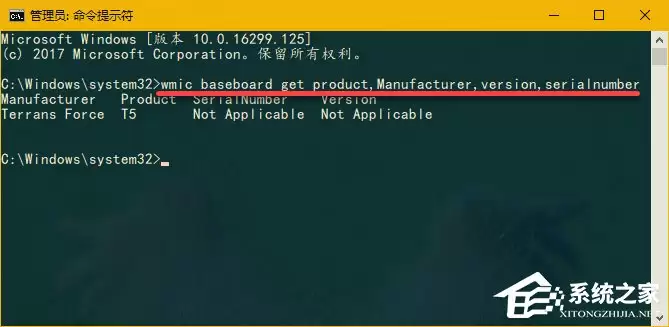
当然,如果你有兴趣,也可以使用系统自带的WMIC命令行工具,亲手查询像序列号、主板型号这类信息。
WMI Provider Host为什么占用很高CPU?
道理其实很简单。
正常情况下,这个进程大部分时间都在“待命”,只有接到请求时才短暂工作一下,消耗点CPU资源,这完全合理。
但如果它长时间处于高负荷状态,那就不正常了。这通常意味着,有某个程序在持续、大量地向它发送请求。
快速缓解方法
遇到这种情况,一个快速的缓解方法是:
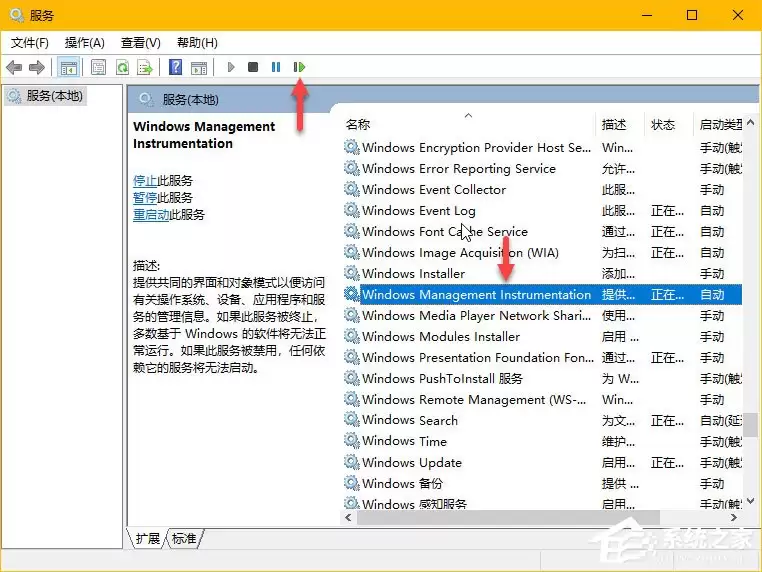
- 按
Win+R,输入services.msc打开“服务”。 - 找到“Windows Management Instrumentation”服务。
- 右键选择“重新启动”。
这相当于让这个“服务员”喘口气,重新开始,有时能解决临时性的卡顿问题。
治本的关键:找到“真凶”
不过,治本的关键在于找到根源。高CPU占用的根源,十有八九是那个不断发起请求的程序,而不是WMI Provider Host本身。
怎么找呢?可以按照以下步骤操作:
- 打开“事件查看器”(运行
eventvwr.msc)。 - 依次导航到“应用程序和服务日志” -> “Microsoft” -> “Windows” -> “WMI-Activity” -> “操作”。
- 在这里查看最近的错误日志,重点关注“ClientProcessId”字段,它记录的就是触发请求的进程PID。
- 有了这个PID,再去任务管理器的“详细信息”选项卡里对照,就能锁定是哪个程序在“捣乱”了。
WMI Provider Host是否可禁用?
技术上可以禁用,但强烈不建议这么做。
微软在该服务的描述里写得非常明确:“如果此服务被终止,多数基于Windows的软件将无法正常运行。”这绝非危言耸听。
许多系统功能、管理工具乃至第三方软件都依赖它,禁用后可能导致各种意想不到的故障。
所以,正确的思路不是“一刀切”地禁用,而是“精准排查”。
当遇到WmiPrvSE.exe持续高占用的问题时,优先尝试重启相关服务,并通过事件查看器定位并处理那个有问题的调用程序,这才是根本的解决之道。

来源:整理自互联网
免责声明:文中图文均来自网络,如有侵权请联系删除,心愿游戏发布此文仅为传递信息,不代表心愿游戏认同其观点或证实其描述。
相关文章
更多-

- 魅族16sPro怎么开启个人助理详细方法步骤教程
- 时间:2026-07-25
-
- AirPods Pro更新固件后只能充到99%原因解析
- 时间:2026-07-25
-

- 苹果AirPods Pro右耳异响杂音怎么办?解决方法与技巧
- 时间:2026-07-25
-

- PDF Pro朗读功能关闭方法
- 时间:2026-07-25
-

- 小米11Pro关闭2K分辨率设置方法
- 时间:2026-07-24
-
- 苹果AirPods Pro耳塞拆卸安装教程
- 时间:2026-07-24
-
- AirPods Pro杂音降噪问题解决方法
- 时间:2026-07-23
-
- 一步步教你用Cool Edit Pro将音乐变成噪声
- 时间:2026-07-23
精选合集
更多大家都在玩
热门话题
大家都在看
更多-

- iOS 13.5.1电池续航差是电池耗电问题吗
- 时间:2026-07-25
-

- 苹果教育优惠开启 附购买攻略
- 时间:2026-07-25
-

- 苹果iOS 14 beta 2 测试版主要更新内容:除细节变化外修复多项Bug
- 时间:2026-07-25
-

- iOS 14 beta 2 是否解决内存占用过多问题?
- 时间:2026-07-25
-

- 受欢迎的奥特曼游戏有哪些
- 时间:2026-07-25
-

- iOS 14信息应用5大更新变化
- 时间:2026-07-25
-

- iOS 14正式版上线时间公布 官方全新介绍
- 时间:2026-07-25
-

- 最新苹果iOS 14 Beta 2版本更新内容全解析与升级教程
- 时间:2026-07-25