机械革命电竞电脑安装Windows 10专业版系统教程
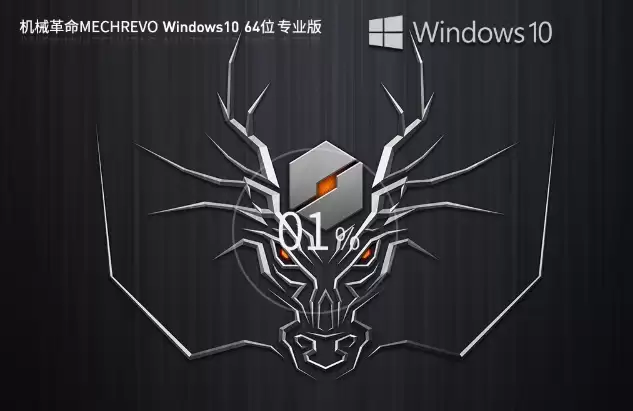
时间:2026-05-17 | 作者:318050 | 阅读:0机械革命Win10电竞专用装机系统:为游戏玩家打造的纯净基石
对于追求极致性能的游戏玩家而言,一个稳定、高效且纯净的操作系统是硬件之外的另一大基石。
机械革命Win10电竞专用装机系统,正是为此而生。
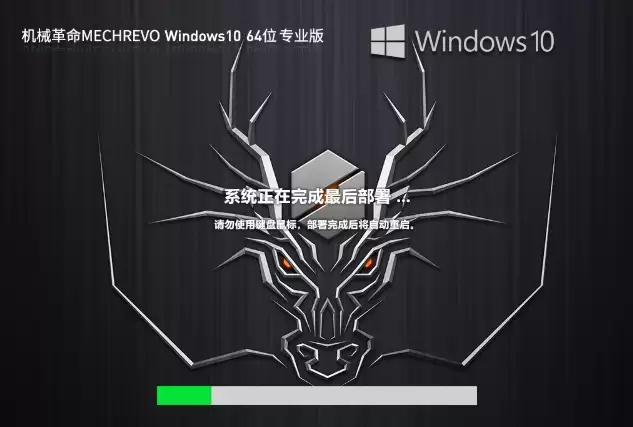
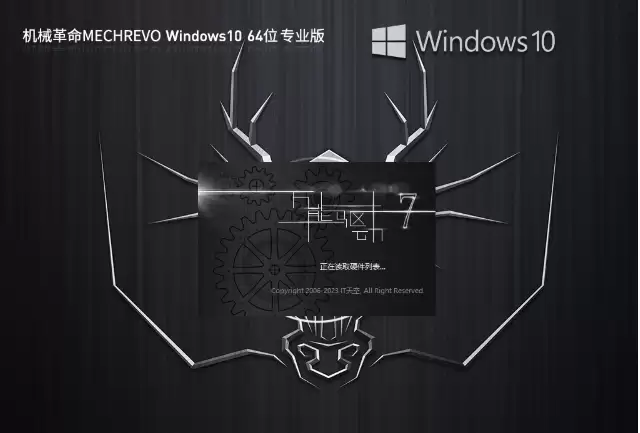
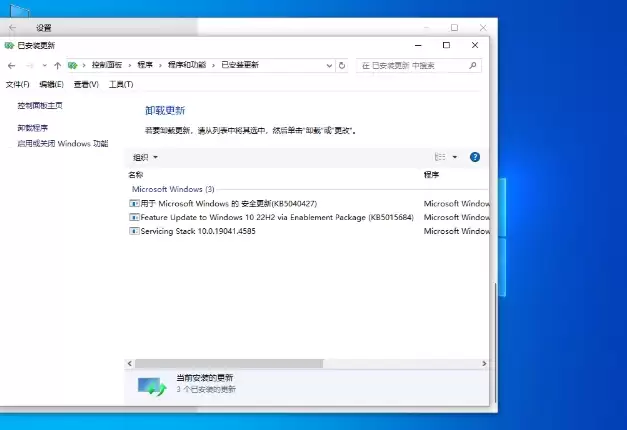
它基于微软官方Windows 10 22H2 19045 64位专业版离线封装,不仅集成了万能驱动,解决了恼人的蓝屏和.net 3.5安装问题,还保留了安全中心并支持更新,确保系统漏洞能被及时修复。
更值得一提的是,其安装后系统分区占用仅约9.5GB,堪称轻量高效,为游戏和大型应用留出了宝贵的存储空间。
那么,如何将这套为电竞优化的系统安装到你的机械革命电脑上呢?整个过程其实并不复杂,只需按部就班即可。
一、准备工作
在开始之前,有几项准备工作至关重要,它们能确保安装过程顺畅无阻。
1. 备份数据
这是第一步,也是最重要的一步。重装系统会格式化C盘,因此请务必将桌面、文档、图片等重要个人文件提前转移至其他分区或移动硬盘。
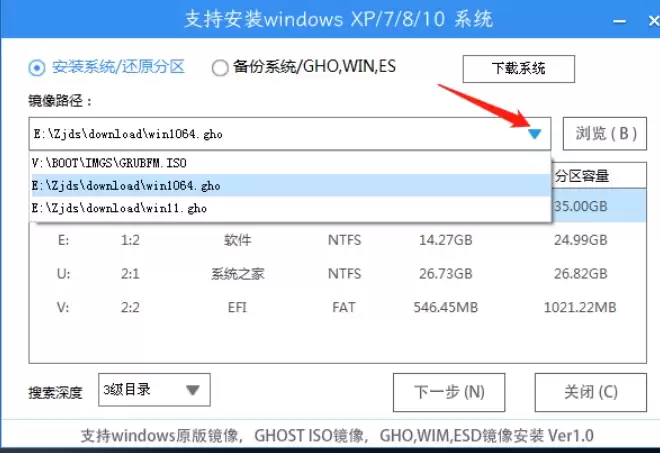
2. 下载装机工具与系统镜像
你需要准备一个可靠的系统安装工具。可以从可信渠道获取Windows 10 64位系统的ISO镜像文件,然后使用Rufus或UltraISO等工具将其写入U盘,制作成系统启动盘。
3. 检查硬件兼容性
虽然Windows 10对硬件要求已很友好,但为确保万无一失,最好还是确认一下你的机械革命电脑的处理器、内存和硬盘空间满足最低安装要求。
4. 连接电源
对于笔记本电脑,请务必连接好电源适配器。整个安装过程耗时不定,避免因中途电量耗尽而导致安装失败或数据损坏。
二、安装步骤
准备工作就绪后,我们就可以进入正式的安装流程了。
1. 制作启动盘(如果使用ISO镜像)
将U盘插入电脑,打开Rufus等工具。选择你的U盘作为目标设备,导入下载好的系统镜像文件。
注意:此过程会格式化U盘,请确认其中无重要数据。点击“开始”,等待写入完成即可。
2. 重启电脑并进入BIOS
将制作好的启动盘插入电脑。重启后,在开机画面出现时,迅速按下特定的快捷键进入BIOS设置界面。
快捷键通常是F2、F12、Delete或ESC键,具体取决于电脑型号。
3. 设置BIOS启动项
在BIOS中找到“Boot”或“启动”选项菜单,将你的U盘(或光盘)设置为第一启动项。保存设置并退出,电脑将会从启动盘重新启动。
4. 开始安装
从启动盘引导后,会进入Windows安装界面。按照提示选择语言、时间键盘等首选项,然后点击“现在安装”。
5. 选择安装类型与分区
在安装类型中,选择“自定义:仅安装Windows(高级)”。
然后,在磁盘分区列表中选择你想要安装系统的分区(通常是原C盘所在分区),点击“下一步”。
如果需要对硬盘进行重新分区或格式化,也可以在此界面操作。
6. 等待安装完成
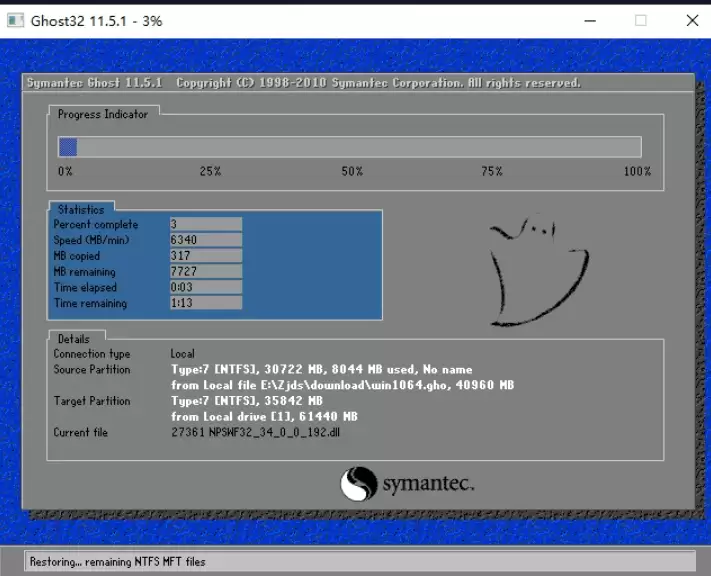
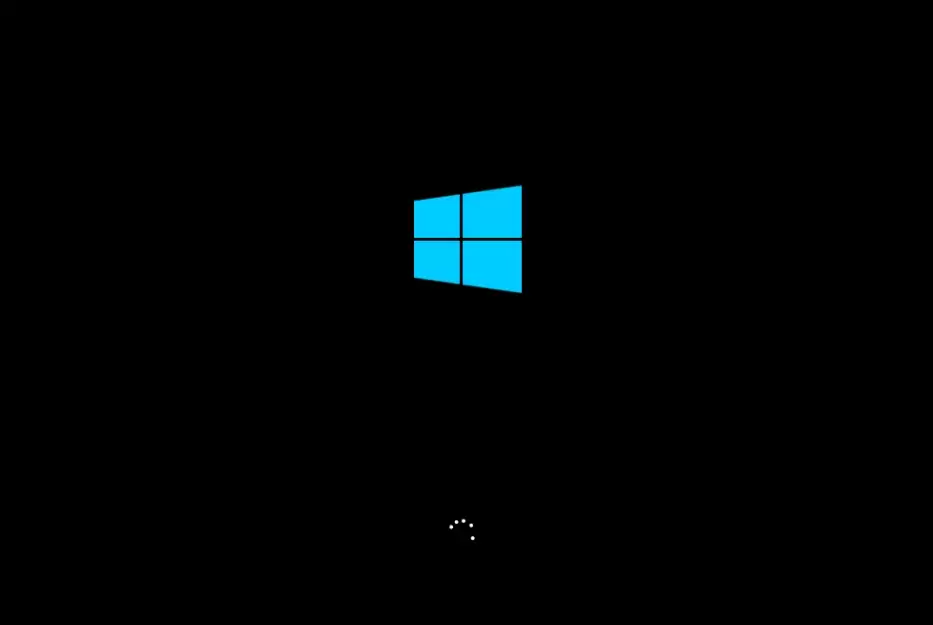
接下来,系统会自动完成复制文件、安装功能、更新等步骤。期间电脑可能会重启数次,这是正常现象,请勿中断电源或进行其他操作。
7. 进入系统与初始设置
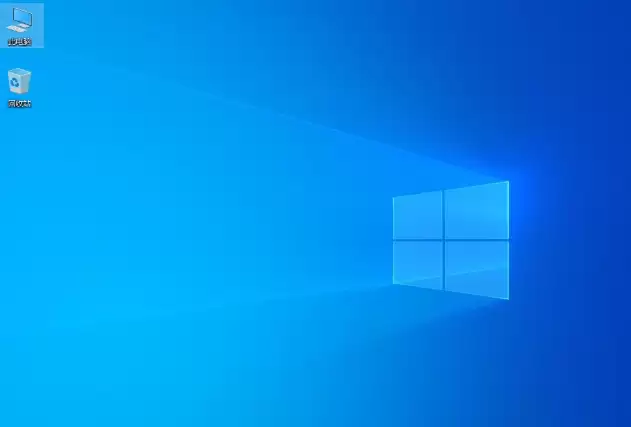
当所有安装步骤结束后,电脑会最终重启进入全新的Windows 10桌面。首次启动时,系统会引导你完成地区设置、语言偏好、网络连接以及用户账户创建等初始化配置。
三、完成与体验
完成以上步骤后,你的机械革命电脑就已经运行在专为电竞优化的Win10系统之上了。
接下来,就可以安装你心爱的游戏和必备软件,开始享受更稳定、更流畅的游戏体验了。

来源:整理自互联网
免责声明:文中图文均来自网络,如有侵权请联系删除,心愿游戏发布此文仅为传递信息,不代表心愿游戏认同其观点或证实其描述。
相关文章
更多-
- Windows 10何时停止支持
- 时间:2026-07-04
-

- 鲁大师检测电脑电源方法与功率查看教程
- 时间:2026-06-07
-
- ThinkPad E40重装Win10系统详细教程
- 时间:2026-06-04
-
- Windows 10 2004 专业版系统安装详细图文教程
- 时间:2026-05-23
-
- Windows 10 22H2 专业精简版安装教程
- 时间:2026-05-17
-
- Windows 10 64位家庭中文版系统重装详细图文教程
- 时间:2026-05-17
-
- 戴尔电脑安装 Windows10 64位系统详细教程
- 时间:2026-05-17
-
- Windows 10 企业版64位系统安装详细图文教程
- 时间:2026-05-17
精选合集
更多大家都在玩
大家都在看
更多-

- 高考志愿填报模板完整版附表格填写示例
- 时间:2026-07-04
-

- 2026好玩的挂机手游推荐
- 时间:2026-07-04
-

- 高考志愿填报规划师职业前景与报考指南
- 时间:2026-07-04
-

- 高考志愿填报实用指导与技巧
- 时间:2026-07-04
-

- 高考志愿填报时间安排
- 时间:2026-07-04
-

- 高考志愿填报系统使用技巧与注意事项
- 时间:2026-07-04
-

- 高考志愿填报模拟系统指南
- 时间:2026-07-04
-

- 高考志愿填报方法与技巧详解
- 时间:2026-07-04