Windows 10 64位家庭版安装步骤详解
时间:2026-05-17 | 作者:318050 | 阅读:0对于许多联想电脑用户来说,Windows 10 64位家庭版因其出色的硬件兼容性、稳定的性能表现以及微软的长期支持,依然是系统降级或重装时的可靠选择。
要想获得最佳体验,安装前的充分准备和安装后的精细调校缺一不可。
今天,我们就来系统地梳理一下从准备到安装,再到优化的完整流程。
一、安装前准备
在按下安装按钮之前,有几项准备工作至关重要。它们直接决定了安装过程是否顺利以及后续使用是否稳定。
1. 确认硬件兼容性
首先,确保你的联想电脑满足Windows 10 64位家庭版的基本要求。大多数近年来的机型都能轻松达标:
- 处理器: 需要1 GHz或更快的64位处理器。实际上,英特尔第8代酷睿及以上,或AMD Ryzen 2000系列及以上的CPU都能完美支持。
- 内存: 最低4 GB即可安装。但若想流畅运行多任务,建议升级到8 GB或更多。
- 硬盘: 系统分区需为NTFS格式,并保证有30 GB以上的可用空间。考虑到系统更新和日常软件,预留50 GB空间会更从容。
- 显卡: 支持DirectX 9及WDDM 1.0驱动的显卡即可,这意味着即便是集成显卡也完全够用。
2. 备份重要数据
这是老生常谈,但也是最容易出纰漏的一步。
务必在操作前,将C盘、桌面、文档等位置的重要文件,完整备份到外部移动硬盘或云存储(如OneDrive)中。
同时,别忘了记录像Office、Adobe系列这类付费软件的产品密钥,以免重装后无法激活。
3. 获取系统镜像
获取纯净、可靠的系统镜像是成功的一半。
最稳妥的途径是直接从联想官方支持网站下载对应机型的恢复镜像或通用镜像。
如果从其他可信渠道下载,务必通过MD5或SHA1校验码验证文件的完整性,避免镜像损坏导致安装失败。
4. 准备安装介质
根据安装方式,你需要准备以下之一:
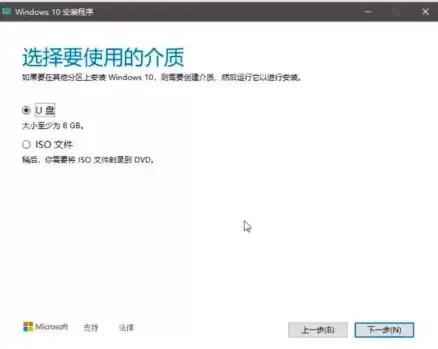
- U盘启动盘: 准备一个容量不小于8 GB的U盘。使用Rufus等工具将下载好的ISO镜像写入U盘。写入时,分区方案选择“GPT”,目标系统类型选择“UEFI”,以兼容新型主板。
- 本地硬盘安装: 如果你打算在现有系统基础上升级或重装,可以将ISO镜像文件直接解压到非系统盘(如D盘)的根目录下。
5. 调整BIOS设置
对于使用U盘安装的方式,需要进入BIOS调整启动顺序。
重启电脑,在出现联想Logo时快速按下F2或F12键(具体按键因机型而异)进入BIOS界面。
在这里,主要做两件事:
- 将启动模式(Boot Mode)设置为UEFI。
- 如果后续可能需要安装一些特殊的第三方驱动,可以暂时关闭安全启动(Secure Boot)选项。
调整完毕后,保存并退出。
二、安装步骤
万事俱备,接下来就可以开始安装了。这里提供两种主流方法。
方法一:U盘启动安装(全新安装首选)
启动安装程序: 插入制作好的U盘,重启电脑。在启动时按下F12(多数联想机型为此键)调出启动菜单,选择你的U盘设备。
随后,安装界面会引导你选择语言、时间和键盘输入法,点击“现在安装”即可开始。
输入产品密钥: 如果手头有25位的产品密钥,在此处输入。如果没有,可以直接点击“我没有产品密钥”。
系统在安装完成后联网会自动激活(前提是电脑主板曾预装过正版Windows 10)。
选择安装类型: 为了获得一个干净的系统,建议选择“自定义:仅安装Windows”。
在分区界面,可以删除旧的系统分区(操作前请再次确认数据已备份),然后在其空间上新建分区进行安装。
如果原系统就是Windows 10且你只想修复,可以选择“升级”以保留文件和部分应用。
完成安装: 之后的过程基本自动化,系统会复制文件、安装功能并更新。电脑可能会重启数次,请耐心等待。
最后,按照提示设置你所在的地区、语言,创建或登录微软账户,即可完成初始化进入桌面。
方法二:本地硬盘一键安装(升级或快速重装)
如果你已将ISO镜像解压到本地硬盘,这个方法更为快捷。
直接进入解压后的文件夹,双击运行“setup.exe”程序。
安装程序会提供两个选项:“保留个人文件和应用”或“仅保留个人文件”。根据你的需要选择后,点击安装即可。
程序会在现有系统基础上进行覆盖安装,无需U盘,过程相对简单。
三、安装后配置
系统安装完成只是第一步,接下来的配置和优化才能让它真正好用、顺手。
1. 激活系统
通常情况下,联想电脑预装的正版Windows 10在联网后会自动激活。
如果不确定,可以按`Win + R`,输入`slmgr /ato`命令手动尝试激活。
若激活失败,可以联系联想官方客服,提供设备序列号以获取OEM激活支持。
2. 更新驱动与软件
稳定的驱动是硬件发挥性能的基础。
最佳做法是访问联想官网的支持页面,输入你的电脑具体型号,下载并安装官方提供的全套驱动程序,特别是芯片组、显卡和声卡驱动。
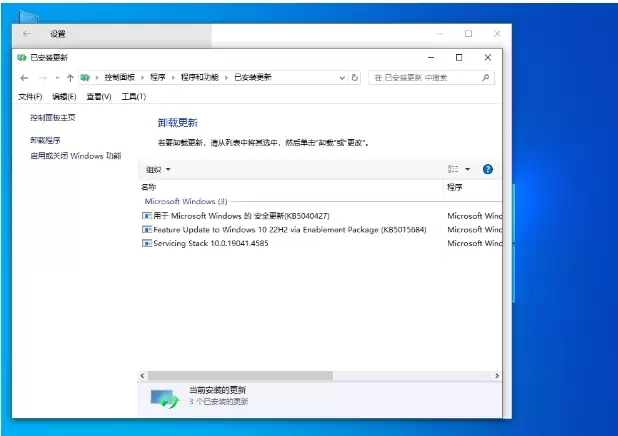
之后,打开Windows Update,安装所有重要的系统更新和安全补丁。
最后,再安装你日常所需的浏览器、办公软件等应用。
3. 系统优化
进行一些简单的优化设置,可以让系统更流畅、更符合个人使用习惯。
性能提升
按`Ctrl + Shift + Esc`打开任务管理器,切换到“启动”标签页,禁用那些不必要开机自启的软件。
此外,可以进入“系统属性 > 高级 > 性能设置 > 高级”,将虚拟内存设置为“自动管理所有驱动器的分页文件大小”,或者手动将其分配到空间充裕的非系统盘。
隐私保护
进入“设置 > 隐私”,花几分钟时间浏览一下各个选项。
你可以关闭“诊断与反馈”中的数据收集,以保护隐私。如果不需要语音助手,也可以通过组策略编辑器或注册表彻底禁用Cortana。
系统维护
养成良好的维护习惯。
- 每月可以运行一次“磁盘清理”工具清除垃圾文件。
- 对于机械硬盘,定期进行“碎片整理和优化驱动器”;而对于固态硬盘,这个操作则不是必需的。
- 最重要的是,定期将重要数据备份到其他位置,这是数据安全最后的防线。

来源:整理自互联网
免责声明:文中图文均来自网络,如有侵权请联系删除,心愿游戏发布此文仅为传递信息,不代表心愿游戏认同其观点或证实其描述。
相关文章
更多-
- Windows 10何时停止支持
- 时间:2026-07-04
-

- 鲁大师检测电脑电源方法与功率查看教程
- 时间:2026-06-07
-
- ThinkPad E40重装Win10系统详细教程
- 时间:2026-06-04
-
- Windows 10 2004 专业版系统安装详细图文教程
- 时间:2026-05-23
-
- Windows 10 22H2 专业精简版安装教程
- 时间:2026-05-17
-
- Windows 10 64位家庭中文版系统重装详细图文教程
- 时间:2026-05-17
-
- 戴尔电脑安装 Windows10 64位系统详细教程
- 时间:2026-05-17
-
- Windows 10 企业版64位系统安装详细图文教程
- 时间:2026-05-17
精选合集
更多大家都在玩
大家都在看
更多-

- 高考志愿填报模板完整版附表格填写示例
- 时间:2026-07-04
-

- 2026好玩的挂机手游推荐
- 时间:2026-07-04
-

- 高考志愿填报规划师职业前景与报考指南
- 时间:2026-07-04
-

- 高考志愿填报实用指导与技巧
- 时间:2026-07-04
-

- 高考志愿填报时间安排
- 时间:2026-07-04
-

- 高考志愿填报系统使用技巧与注意事项
- 时间:2026-07-04
-

- 高考志愿填报模拟系统指南
- 时间:2026-07-04
-

- 高考志愿填报方法与技巧详解
- 时间:2026-07-04