惠普电脑安装Windows10专业版系统详细教程
时间:2026-05-17 | 作者:318050 | 阅读:0惠普电脑重装Windows 10系统指南
为惠普电脑重装系统,流程已非常标准化。本文将详细拆解如何安装官方的Windows 10 64位专业装机版系统。
整个过程清晰简单,主要分为两大步:制作安装U盘和U盘引导安装。
操作前关键提醒
开始前,请务必注意以下几点,以避免后续麻烦:
- 版本匹配是关键:若希望系统安装后能自动激活,请选择与电脑预装系统完全一致的Windows版本(例如家庭中文版)。版本不对可能需要自行准备激活密钥。
- 驱动与软件需另备:官方纯净镜像不包含惠普预装的驱动和专属软件。安装完成后,需自行前往惠普官网,根据电脑型号下载安装相应驱动。部分惠普特有软件仅在预装系统中提供。
- Win11降级需谨慎:若电脑原厂预装Windows 11,强行安装Windows 10后,可能因找不到合适驱动导致部分硬件无法正常工作。
- 备份!备份!备份!:这是最重要的步骤。请务必将电脑硬盘及待会要使用的U盘中的所有重要文件,提前备份到其他安全的存储设备中。安装过程会格式化系统盘,数据丢失无法恢复。
操作步骤详解
第一步:下载并制作Windows安装U盘
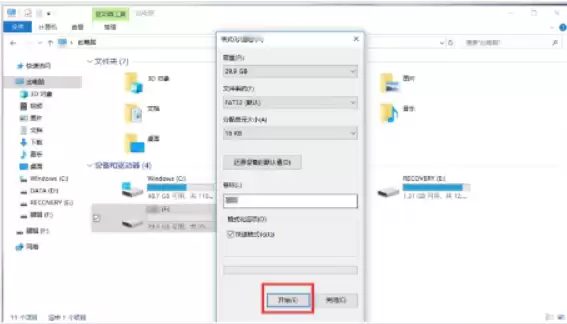
首先,准备一个容量至少8GB的U盘,并将其格式化。如果U盘里有文件,请一定先备份,因为制作过程中U盘会被清空。
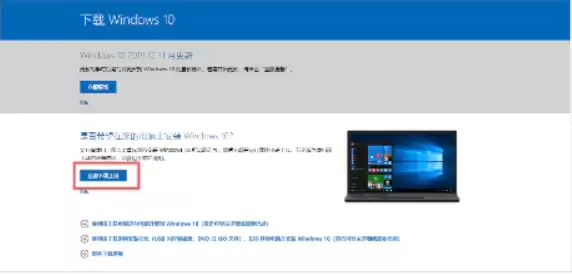
接下来,打开浏览器,将微软官方的Media Creation Tool工具下载链接复制到地址栏并打开,点击页面上的【立即下载工具】。
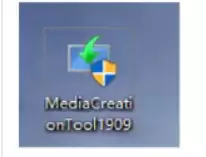
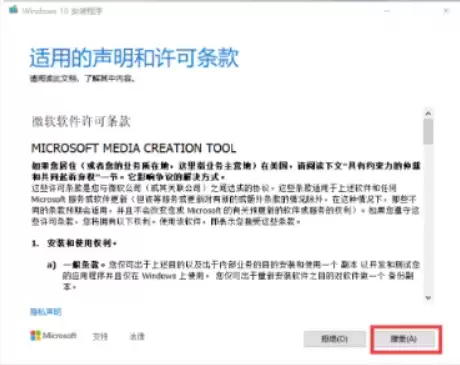
下载完成后,双击运行“MediaCreationTool”程序。启动后,阅读并接受适用的声明和许可条款。
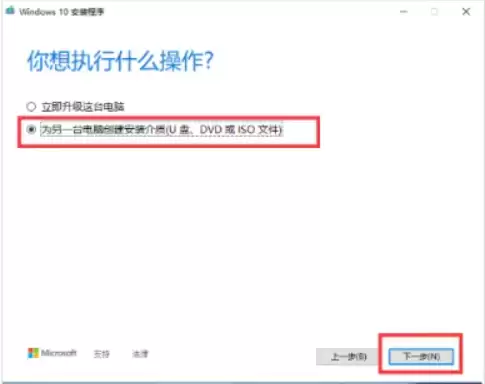
在接下来的界面中,选择“为另一台电脑创建安装介质(U盘、DVD或ISO文件)”,然后点击下一步。
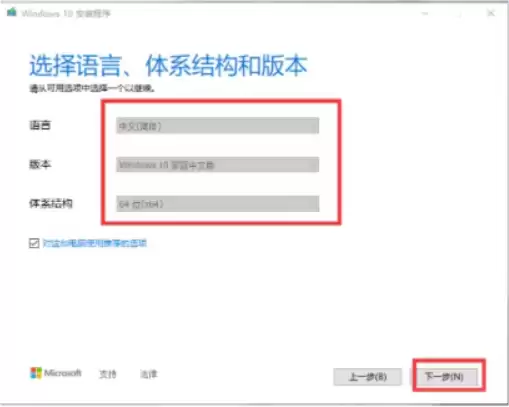
这里需要仔细设置三个选项:
- 语言选择“中文(简体)”
- 版本务必选择与你电脑预装系统一致的版本(例如“Windows 10 家庭中文版”)
- 体系结构选择“64位(x64)”
选错版本可能导致无法激活。
再次强调:
- 选择的版本务必要与预装系统的版本一致,否则无法激活系统。
- 对于非预装Windows 10系统的机器,安装后需要自行准备激活码进行激活。
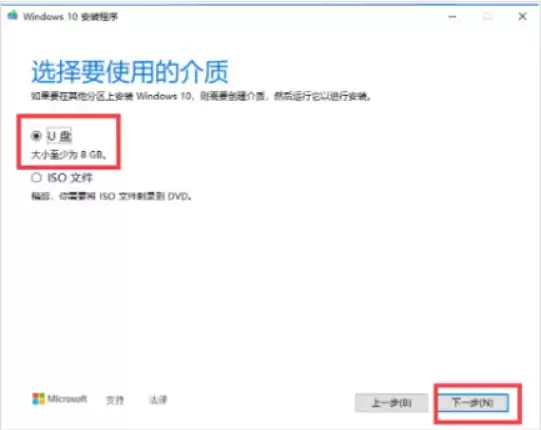
然后,选择“U盘”作为介质,点击下一步。
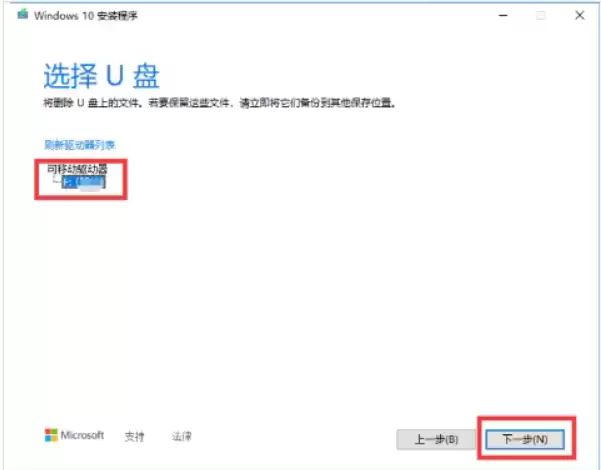
在列表中找到并选中你的U盘,点击下一步。工具会自动下载系统文件并写入U盘,你只需等待进度完成。
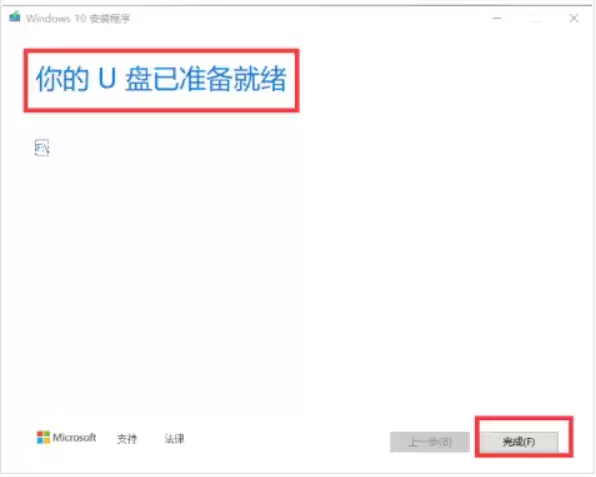
当界面提示“你的U盘已准备就绪”时,一个可引导的Windows 10安装U盘就制作成功了。
第二步:U盘引导安装Windows 10系统
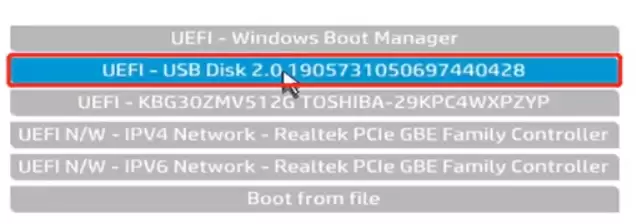
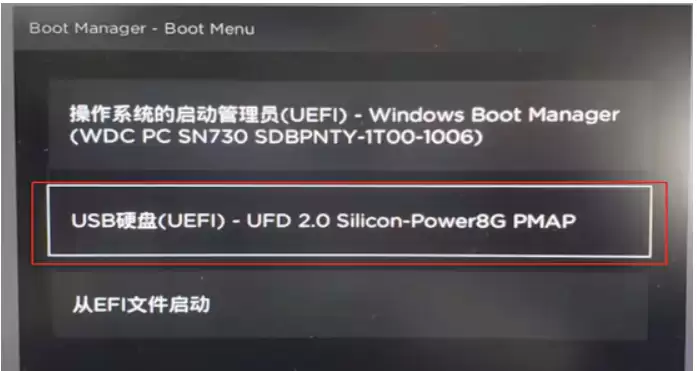
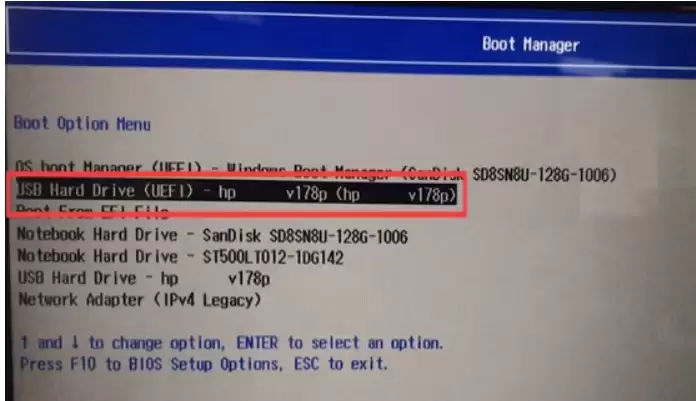
将制作好的U盘插入关机状态的惠普笔记本。按下开机键后,立即快速、连续地按F9键,进入启动项选择菜单。
在出现的引导界面中,使用方向键选择带有“UEFI”字样的你的U盘选项(通常显示为“USB硬盘(UEFI)”),然后按回车键。
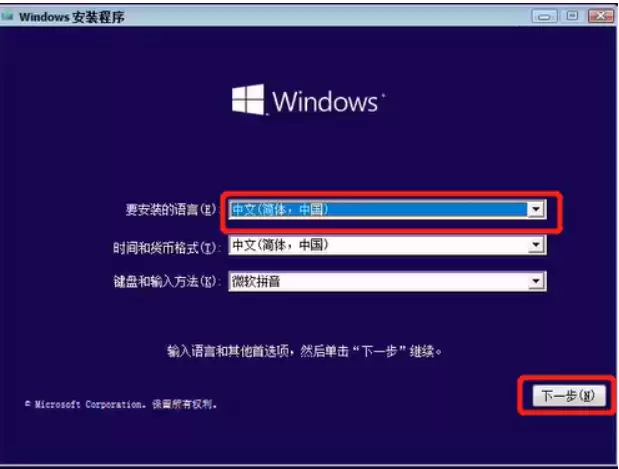
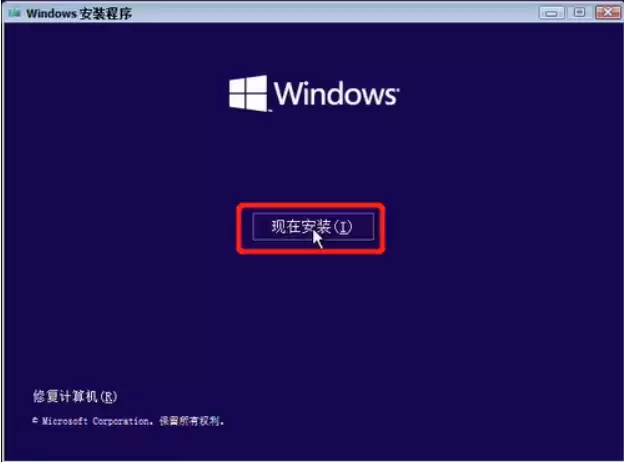
成功从U盘启动后,会进入Windows安装界面。首先选择语言为“中文(简体,中国)”,点击下一步,然后点击“现在安装”。
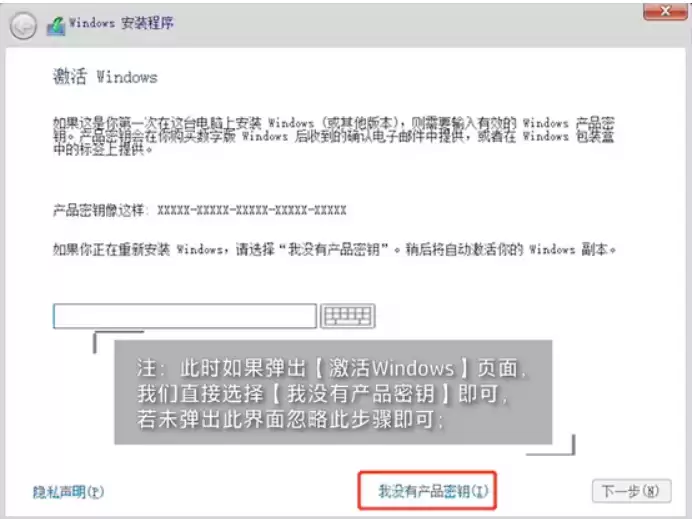
在产品密钥页面,可以先点击“我没有产品密钥”,系统安装完成后联网会自动激活(前提是版本匹配)。
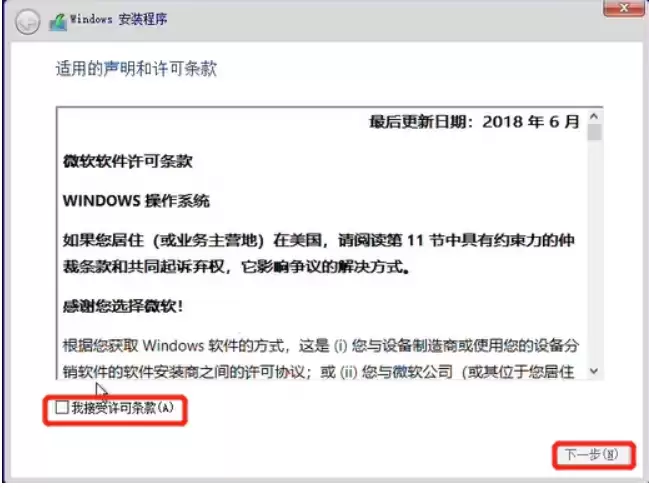
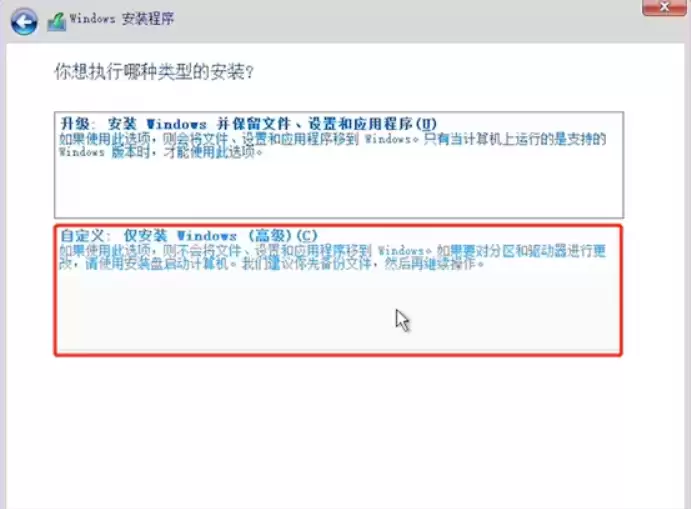
勾选“我接受许可条款”,点击下一步。在安装类型界面,选择“自定义:仅安装Windows(高级)”。
接下来是最关键的分区界面。这里会显示你电脑硬盘上所有的分区。
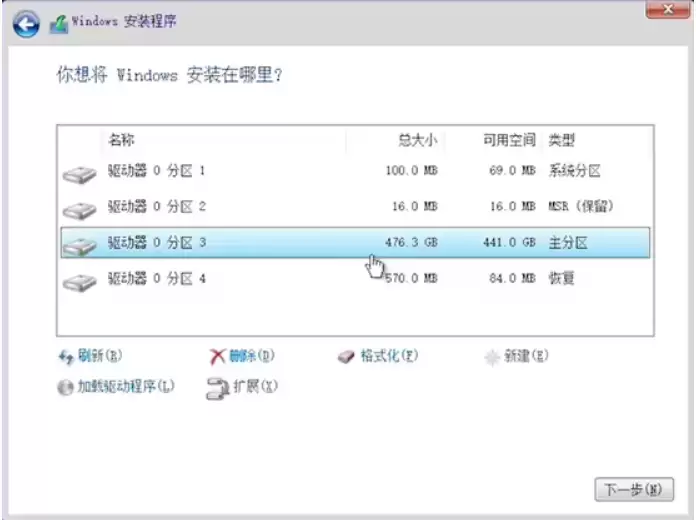
请注意:本例中,电脑只有一块可见的C盘(即驱动器0分区3,其他是系统隐藏分区)。
- 数据安全第一:删除任何分区前,请再次确认该分区内的重要数据已备份。
- 如何操作:通常建议删除原有的系统分区(C盘)以及所有较小的系统保留分区(一般不到1GB)。你可以通过分区总大小和是否有【Windows】标记来判断哪个是C盘。例如上图中,需要删除驱动器0分区1、2、3、4(其中分区3是C盘)。
- 其他数据盘:如果你的硬盘有D盘、E盘等用于存储数据的分区,可以根据需要决定是否删除。如果不删除,里面的文件会得以保留,但之前安装在这些分区上的软件很可能无法正常运行。
- 特殊情况:如果这个界面一片空白,没有显示任何硬盘,并且你的电脑CPU是第11代或更新型号,可能需要先加载硬盘驱动。这里暂不展开,如有需要可参考专门的硬盘驱动加载指南。
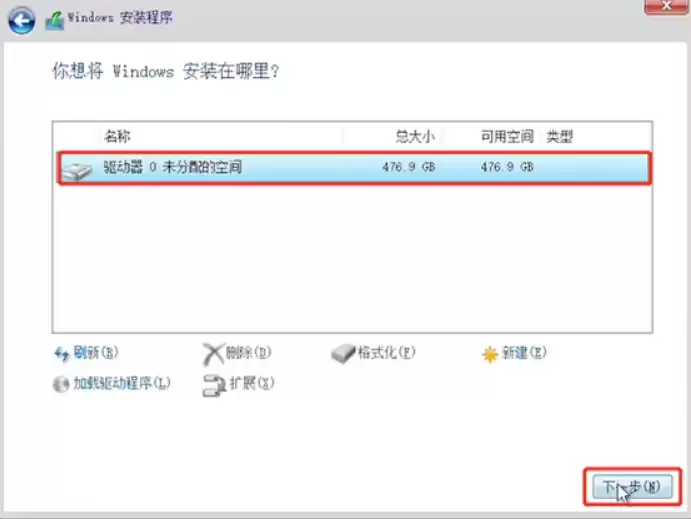
删除上述分区后,你会看到一块“未分配的空间”。选中它,点击下一步。
至此,最复杂的部分就结束了。系统将开始自动复制文件、安装功能并更新设置,期间电脑可能会重启数次,你只需耐心等待。
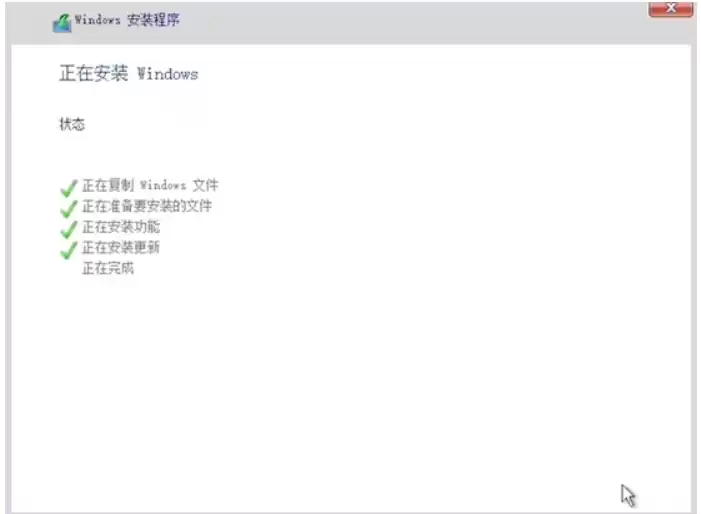
全部完成后,系统会进入最后的解包设置流程,跟随指引完成区域、账户等设置,最终进入桌面。
只要网络连接正常,系统便会自动尝试激活。接下来,你就可以去惠普官网下载安装对应的驱动程序了。

来源:整理自互联网
免责声明:文中图文均来自网络,如有侵权请联系删除,心愿游戏发布此文仅为传递信息,不代表心愿游戏认同其观点或证实其描述。
相关文章
更多-
- Windows 10何时停止支持
- 时间:2026-07-04
-

- 鲁大师检测电脑电源方法与功率查看教程
- 时间:2026-06-07
-
- ThinkPad E40重装Win10系统详细教程
- 时间:2026-06-04
-
- Windows 10 2004 专业版系统安装详细图文教程
- 时间:2026-05-23
-
- Windows 10 22H2 专业精简版安装教程
- 时间:2026-05-17
-
- Windows 10 64位家庭中文版系统重装详细图文教程
- 时间:2026-05-17
-
- 戴尔电脑安装 Windows10 64位系统详细教程
- 时间:2026-05-17
-
- Windows 10 企业版64位系统安装详细图文教程
- 时间:2026-05-17
精选合集
更多大家都在玩
大家都在看
更多-

- 高考志愿填报模板完整版附表格填写示例
- 时间:2026-07-04
-

- 2026好玩的挂机手游推荐
- 时间:2026-07-04
-

- 高考志愿填报规划师职业前景与报考指南
- 时间:2026-07-04
-

- 高考志愿填报实用指导与技巧
- 时间:2026-07-04
-

- 高考志愿填报时间安排
- 时间:2026-07-04
-

- 高考志愿填报系统使用技巧与注意事项
- 时间:2026-07-04
-

- 高考志愿填报模拟系统指南
- 时间:2026-07-04
-

- 高考志愿填报方法与技巧详解
- 时间:2026-07-04