Cinema 4D山体模型制作教程:从零到精通的完整步骤
时间:2026-05-17 | 作者:318050 | 阅读:0在Cinema 4D中创建逼真山体模型:分步指南
在三维设计中,为场景注入自然的壮阔与真实感,创建逼真的山体模型是关键一步。Cinema 4D提供了强大而直观的工具集,让这个过程既富创意又高效。
下面,我们将拆解如何从无到有,一步步构建属于你的数字山脉。
一、创建基础地形
一切始于一块画布。打开Cinema 4D,新建场景后,第一步是搭建地形的基础形态。
在“对象”菜单中找到“地形”工具,点击并在视图窗口中拖动,一个基础的地形平面便创建完成。
在右侧的“对象”属性面板中:
- 调整“尺寸”:决定山脉的宏伟尺度。
- 增加“分段”数:为后续细节雕刻打下基础。分段越多,地形可塑的精细度越高。
二、添加噪波效果
自然山峦的魅力在于随机起伏的形态。“噪波”效果器正是关键。
选中地形对象,在“效果器”面板中找到“噪波”,将其拖拽到地形上。瞬间,地面会产生有机的起伏。
真正的控制权在于参数:
- “比例”参数:决定起伏的宏观格局。数值越小,山脊沟壑越细密;数值越大,越倾向于塑造广阔的山脉走向。
- “强度”参数:直接掌控地形的起伏剧烈程度。
多尝试参数组合,塑造崇山峻岭或连绵丘陵,就在这些滑块的方寸之间。
三、细化山体细节
噪波提供了宏观骨架,但要让山体“活”起来,还需要微观雕琢。Cinema 4D的“雕刻”工具集就是数字刻刀。
切换到雕刻模式:
- 选用“膨胀”笔刷涂抹,可以让局部隆起,形成山巅或山脊。
- 换用“挤压”笔刷,则能创造出山谷或凹陷地带。
雕刻时,随时调整笔刷的“强度”和“半径”至关重要:
- 用大半径、低强度进行整体塑形。
- 用小半径、高强度去刻画岩石棱角或陡峭崖壁。
这个过程没有定式。多观察真实山脉照片,跟着感觉走,能雕琢出意想不到的生动形态。
四、材质与纹理赋予
形状有了,接下来是赋予灵魂——质感。一个光秃的灰色模型远不真实,需要为它穿上“外衣”。
创建一个新的材质球:
- 在“颜色”通道中,调配出岩石、土壤或植被的基色。
但真正的魔法在于纹理。
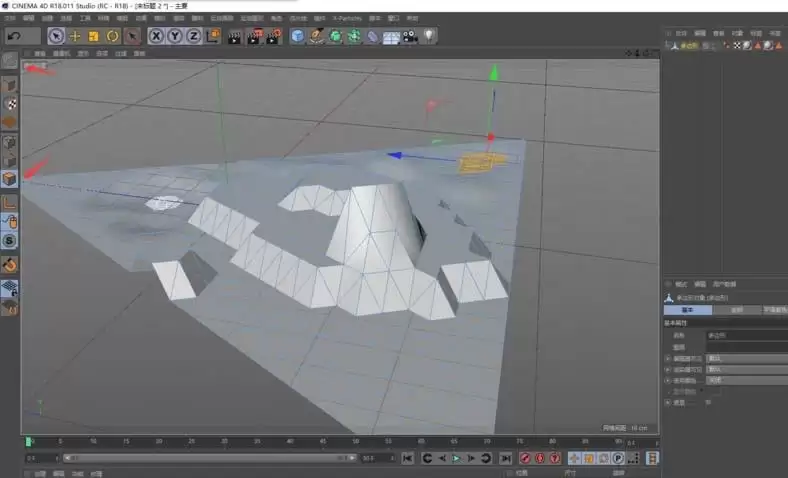
找一张高质量的山体或岩石纹理图片:
- 通过“法线”通道加载:能以极低性能开销模拟复杂表面凹凸细节。
- 通过“凹凸”通道加载:能直接影响光影,产生更强烈的立体感。
将材质赋予山体模型后,调整纹理的投射方式(如立方体或UVW映射)和缩放比例,确保纹理与山体形态自然贴合,避免明显拉伸或重复感。
五、光影效果处理
俗话说“三分模型,七分光影”。灯光是让一切变得可信的最后一步。
在场景中添加灯光:
- 使用“平行光”模拟太阳全局照射,确定主光源方向,塑造山体主要的明暗面。
- 补充一盏强度较弱的“点光”或“区域光”作为补光,提亮背光面细节,避免一片死黑。
别忘了调整灯光的“阴影”参数。
柔和且带有渐变的阴影能让山体与地面的接触更自然。阴影的密度和颜色也会极大影响场景的整体氛围。
多尝试不同角度、不同色温的灯光组合。清晨的冷峻、正午的强烈、黄昏的温暖,不同的光影能为同一座山赋予截然不同的情绪。
总结
至此,从一块平地到一座富有细节、质感真实、光影生动的山体模型,整个流程便完成了。
掌握这些核心步骤后,你可以举一反三。通过组合不同的参数、笔触和纹理,创造出千变万化的自然地貌,为你所有的三维设计项目奠定坚实的视觉基础。

来源:整理自互联网
免责声明:文中图文均来自网络,如有侵权请联系删除,心愿游戏发布此文仅为传递信息,不代表心愿游戏认同其观点或证实其描述。
相关文章
更多-
- Cinema 4D立体扭曲效果制作步骤详解
- 时间:2026-07-05
-
- Cinema 4D球体添加聚光灯设置教程
- 时间:2026-06-28
-
- C4D绘制发光小球及GI渲染教程
- 时间:2026-06-27
-
- Cinema 4D利用样条工具制作平面坐标系图形的方法
- 时间:2026-06-26
-

- Cinema 4D坐标轴移回物体中心的方法
- 时间:2026-06-25
-

- Cinema 4D立体小石凳模型制作教程
- 时间:2026-06-22
-

- C4D建模小纸杯详细步骤教程
- 时间:2026-06-20
-

- Cinema 4D弹壳模型制作教程
- 时间:2026-06-19
精选合集
更多大家都在玩
大家都在看
更多-

- 高考志愿填报模板完整版附表格填写示例
- 时间:2026-07-04
-

- 2026好玩的挂机手游推荐
- 时间:2026-07-04
-

- 高考志愿填报规划师职业前景与报考指南
- 时间:2026-07-04
-

- 高考志愿填报实用指导与技巧
- 时间:2026-07-04
-

- 高考志愿填报时间安排
- 时间:2026-07-04
-

- 高考志愿填报系统使用技巧与注意事项
- 时间:2026-07-04
-

- 高考志愿填报模拟系统指南
- 时间:2026-07-04
-

- 高考志愿填报方法与技巧详解
- 时间:2026-07-04