FL Studio乐谱设置详细图文教程
时间:2026-05-18 | 作者:清风无痕 | 阅读:0对于刚接触FL Studio的朋友来说,如何将乐谱设置到播放列表中并开始播放,是一个很基础但关键的操作。这个过程其实非常直观,只需几个步骤就能搞定。

FL Studio如何设置与播放乐谱?
整个流程可以概括为:找到目标乐谱,将其放置到播放列表,最后触发播放。下面我们分步来看。
第一步:定位并选中乐谱
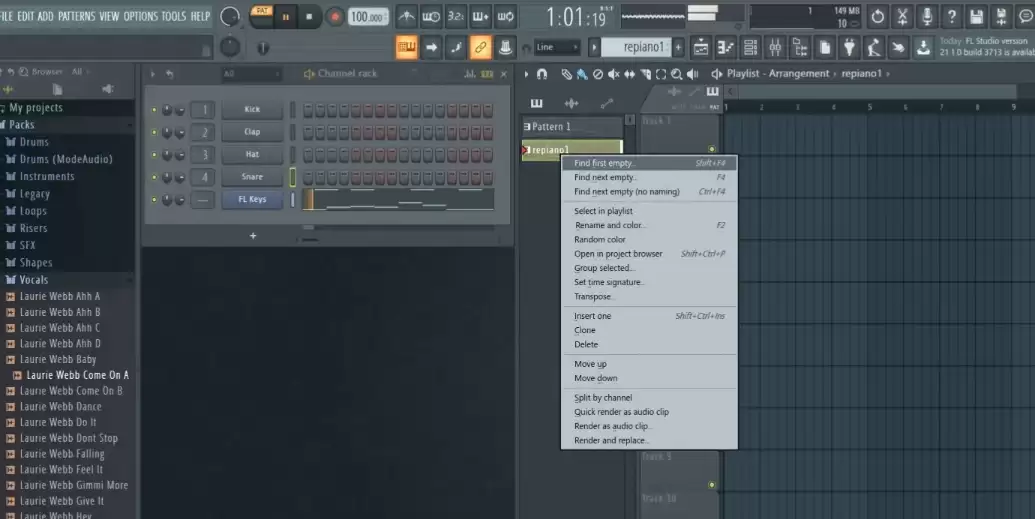
首先,在FL Studio的主界面中,定位到你想要使用的乐谱。它通常存在于某个通道机架上的乐器中。找到后,用鼠标点击选中它。
第二步:启用画笔工具
接下来,注意看软件顶部的菜单栏。找到那个像“小刷子”一样的图标,这就是“画笔工具”。点击启用它。
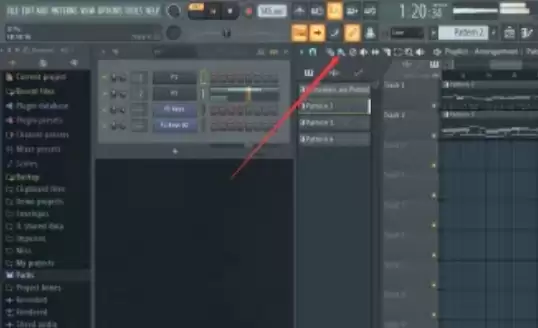
第三步:将乐谱放入播放列表
然后,将鼠标移动到下方的播放列表窗口区域。在你希望乐谱开始播放的时间轨上,点击一下鼠标左键。
此时,刚才选中的乐谱片段(通常以一个Pattern块的形式)就被自动放置到音乐时间轴上了。
第四步:开始播放
至此,设置工作就完成了。要听到它的效果,只需点击窗口上方Transport面板中那个醒目的“播放键”,或者直接按键盘空格键。
音乐便会从当前位置开始播放。
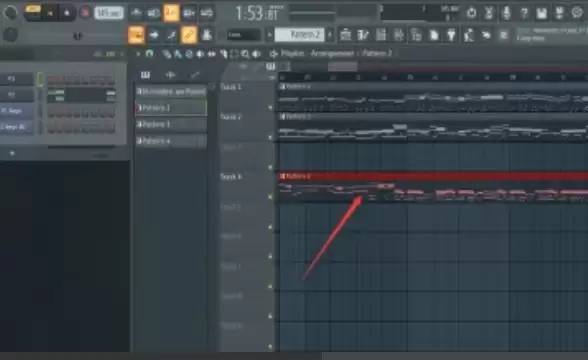
简单来说,这就是在FL Studio中编排和试听一个乐谱片段的核心操作。熟练之后,你便可以在此基础上叠加更多轨道,构建出完整的编曲。

免责声明:文中图文均来自网络,如有侵权请联系删除,心愿游戏发布此文仅为传递信息,不代表心愿游戏认同其观点或证实其描述。
相关文章
更多-

- FL Studio工程文件保存方法与详细步骤指南
- 时间:2026-06-04
-

- FL Studio音符复制粘贴详细图文教程
- 时间:2026-06-04
-

- FL Studio音乐合并教程 简单几步完成歌曲拼接
- 时间:2026-06-04
-
- FL Studio音频速度渐变设置详细教程
- 时间:2026-06-04
-
- FL Studio效果器添加步骤详解
- 时间:2026-06-04
-

- FL Studio音频导入详细步骤教程
- 时间:2026-06-04
-

- FL Studio制作MV视频的完整步骤教程
- 时间:2026-05-18
-
- FL Studio个性化颜色设置教程
- 时间:2026-05-18
精选合集
更多大家都在玩
热门话题
大家都在看
更多-

- 蚂蚁庄园小课堂2026年9月8日最新题目答案
- 时间:2026-09-07
-
- 小鸡答题今天的答案是什么2026年9月8日
- 时间:2026-09-07
-
- 蚂蚁庄园每日答题答案2026年9月8日
- 时间:2026-09-07
-
- 打哈欠会“传染”主要是因为大脑哪种神经元 蚂蚁庄园今日答案9月8日
- 时间:2026-09-07
-
- 胃不好要少吃多餐,是真的吗 蚂蚁庄园今日答案9.8
- 时间:2026-09-07
-
- 蚂蚁庄园今天答题答案2026年9月8日
- 时间:2026-09-07
-
- 蚂蚁庄园答题今日答案2026年9月8日
- 时间:2026-09-07
-
- 山西平遥推光漆器的推光工序,主要依靠什么部位来完成 蚂蚁新村今日答案2026.9.7
- 时间:2026-09-07