FL Studio工程文件保存方法与详细步骤指南
时间:2026-06-04 | 作者:极客少年 | 阅读:0保存工程文件是音乐制作中最基础也最关键的一步。它能确保你的所有创意和调整都不会丢失。
今天,我们就来详细梳理一下在FL Studio中保存项目的完整流程和注意事项。

一、如何保存一个新工程
当你完成了一段旋律的编排,或者调整好了混音效果,第一步就是保存。
操作很简单:
- 点击软件左上角菜单栏的 FILE(文件)。
- 然后选择 Save(保存)。
如果当前编辑的是一个全新的、从未保存过的工程,执行这个命令后,会立刻弹出一个 Save As(另存为) 对话框。
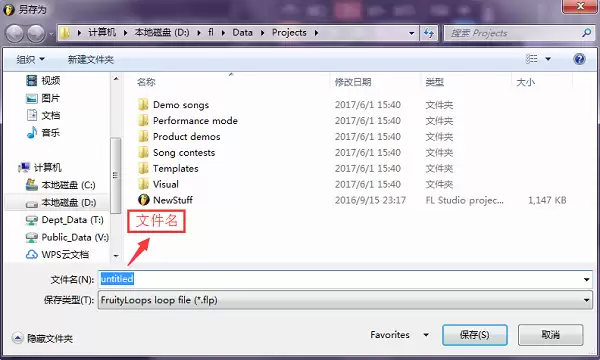
在这个对话框里,你需要做两件事:
1. 设置文件名
在 File name(文件名) 一栏,为你的工程起一个清晰易懂的名字。
一个好习惯是使用“歌曲名_日期”或“风格_版本号”这样的格式,方便日后查找。
2. 确认保存类型
FL Studio默认保存的是工程文件,格式为 .flp。
这是最推荐的选择,因为它完整保留了所有音轨、插件设置、自动化信息等,下次打开可以无缝继续编辑。
当然,你也可以通过“文件类型”下拉菜单选择其他格式。但对于日常创作和修改,坚持保存为 .flp工程文件 是最稳妥的。
一切设置妥当后,点击 Save(保存),你的工程就安全地存储在电脑里了。
二、后续保存与“另存为”的妙用
1. 后续保存(覆盖保存)
一旦工程保存过一次,之后再点击 FILE > Save,软件就不会再弹出对话框,而是直接覆盖保存到原文件。
这个操作适合在创作过程中频繁使用,可以随时保存进度,防止软件意外关闭导致损失。
2. “另存为”的作用
如果想保留当前版本,同时尝试新的编曲思路,该怎么办?
这时候就要用到 FILE > Save As(另存为) 命令了。
“另存为”可以让你将当前工程以一个新名字或新位置保存,从而生成一个独立的副本。
这在进行重大版本迭代、创建备份或者尝试不同混音方案时非常有用,能确保你的原始版本绝对安全。
总结:掌握好保存与另存为的区别,就能在高效创作和版本管理之间游刃有余。养成随时保存的习惯,你的每一个灵感瞬间都会被妥善记录。

免责声明:文中图文均来自网络,如有侵权请联系删除,心愿游戏发布此文仅为传递信息,不代表心愿游戏认同其观点或证实其描述。
相关文章
更多-

- FL Studio音符复制粘贴详细图文教程
- 时间:2026-06-04
-

- FL Studio音乐合并教程 简单几步完成歌曲拼接
- 时间:2026-06-04
-
- FL Studio音频速度渐变设置详细教程
- 时间:2026-06-04
-
- FL Studio效果器添加步骤详解
- 时间:2026-06-04
-

- FL Studio音频导入详细步骤教程
- 时间:2026-06-04
-

- FL Studio乐谱设置详细图文教程
- 时间:2026-05-18
-

- FL Studio制作MV视频的完整步骤教程
- 时间:2026-05-18
-
- FL Studio个性化颜色设置教程
- 时间:2026-05-18
精选合集
更多大家都在玩
热门话题
大家都在看
更多-

- 蚂蚁庄园小课堂2026年9月8日最新题目答案
- 时间:2026-09-07
-
- 小鸡答题今天的答案是什么2026年9月8日
- 时间:2026-09-07
-
- 蚂蚁庄园每日答题答案2026年9月8日
- 时间:2026-09-07
-
- 打哈欠会“传染”主要是因为大脑哪种神经元 蚂蚁庄园今日答案9月8日
- 时间:2026-09-07
-
- 胃不好要少吃多餐,是真的吗 蚂蚁庄园今日答案9.8
- 时间:2026-09-07
-
- 蚂蚁庄园今天答题答案2026年9月8日
- 时间:2026-09-07
-
- 蚂蚁庄园答题今日答案2026年9月8日
- 时间:2026-09-07
-
- 山西平遥推光漆器的推光工序,主要依靠什么部位来完成 蚂蚁新村今日答案2026.9.7
- 时间:2026-09-07