FL Studio音乐合并教程 简单几步完成歌曲拼接
时间:2026-06-04 | 作者:宇宙开黑者 | 阅读:0FL Studio音乐拼接完整指南
想要将两段音乐素材拼接成一首完整的曲子?FL Studio(常被爱好者称为“水果”)提供了直观的剪辑与合并功能。下面,我们就来一步步拆解这个操作流程。
第一步:导入音乐素材
首先,启动FL Studio软件。将你准备好的音乐文件直接拖拽到播放列表(Playlist)窗口。这种便捷的拖拽操作,正是FL Studio对新用户友好的体现之一。
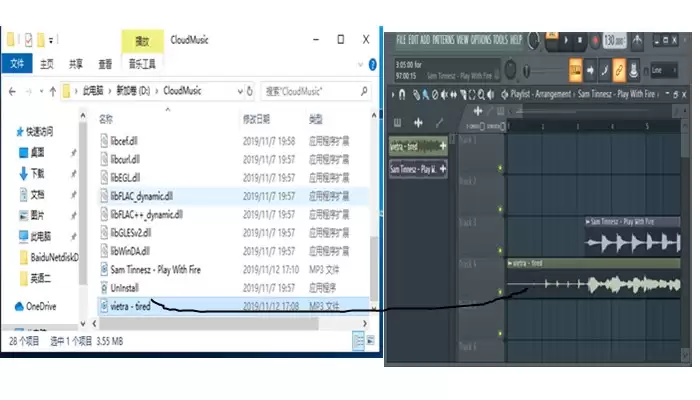
图1:将音乐导入FL Studio
第二步:设置播放模式
在试听时,有一个关键设置:
- 务必确保播放模式从“PAT”(模式)切换为“SONG”(歌曲)模式。
- 点亮你需要播放的轨道前的指示灯。
- 关闭其他无关轨道,确保只听到当前正在处理的音乐。
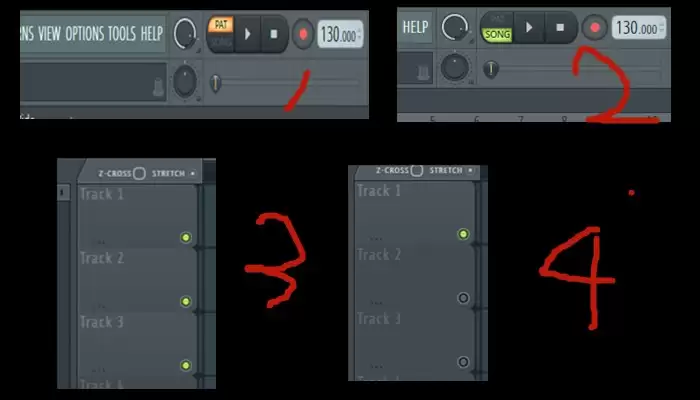
图2:设置播放模式与轨道
第三步:剪切目标片段
接下来是核心的剪辑环节。
- 在工具栏找到“剪切”(Slice)工具,图标通常类似一把小刀。
- 在音频片段上按住鼠标左键,自上而下划过,即可完成切割。
- 重复这个操作,将另一段需要合并的音频也裁剪出目标片段。
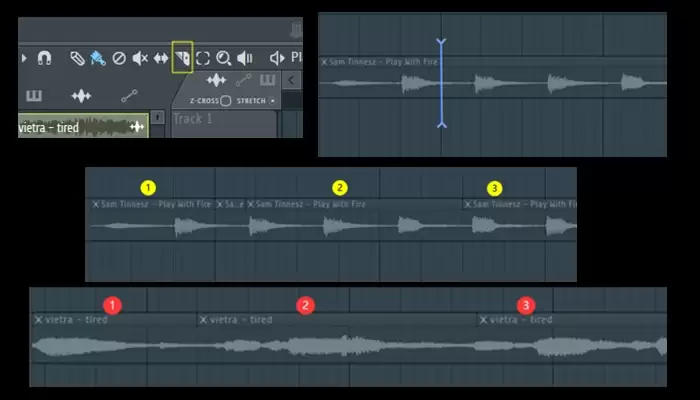
图3:剪切音乐片段
第四步:删除与微调
然后,删除不需要的部分。
- 点击选中要删除的音频片段(选中后会高亮显示,例如变为红色)。
- 按下键盘的“Delete”键即可移除。
如果觉得片段衔接的起始点不够精准,可以使用“滑动编辑”(Slip)功能。左右拖动音频块,微调出最合适的段落。FL Studio在细节处理上往往能带来惊喜。
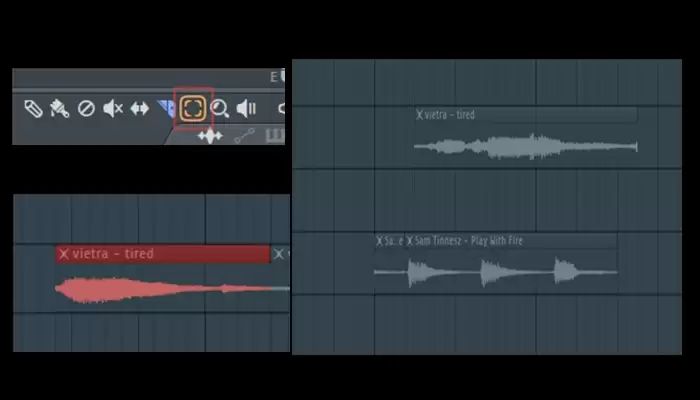
图4:删除无用片段并微调
第五步:合并与衔接
现在,播放列表中只剩下我们保留下来的两段核心音频。
仔细观察,它们之间可能还存在空隙,播放时会产生停顿。只需将后一段音频向前拖拽,使其紧贴前一段音频的末端,即可实现无缝衔接。
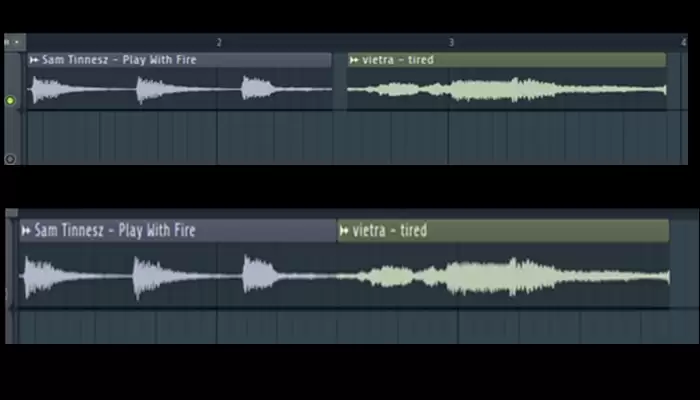
图5:合并音乐片段
第六步:导出最终作品
最后一步是导出成果。
- 点击菜单栏的“文件”(File)。
- 在下拉选项中选择“导出”(Export)。
- 在导出设置中,你可以选择MP3等常见格式。
重要提示:如果作品用于正式场合,如比赛或音乐人申请,建议优先选择WAV等无损格式进行保存,以保证最佳音质。
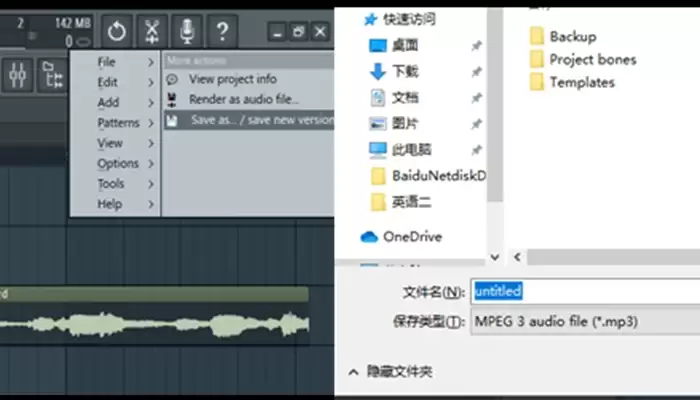
图6:导出保存音乐
完成
至此,一个完整的音乐合并流程就完成了。从导入、剪辑到最终导出,每一步都清晰可控,你可以自由地尝试拼接属于自己的音乐创意。

免责声明:文中图文均来自网络,如有侵权请联系删除,心愿游戏发布此文仅为传递信息,不代表心愿游戏认同其观点或证实其描述。
相关文章
更多-
- FL Studio工程文件保存方法与详细步骤指南
- 时间:2026-06-04
-
- FL Studio音符复制粘贴详细图文教程
- 时间:2026-06-04
-
- FL Studio音频速度渐变设置详细教程
- 时间:2026-06-04
-
- FL Studio效果器添加步骤详解
- 时间:2026-06-04
-
- FL Studio音频导入详细步骤教程
- 时间:2026-06-04
-

- FL Studio乐谱设置详细图文教程
- 时间:2026-05-18
-

- FL Studio制作MV视频的完整步骤教程
- 时间:2026-05-18
-
- FL Studio个性化颜色设置教程
- 时间:2026-05-18
精选合集
更多大家都在玩
热门话题
大家都在看
更多-

- 蚂蚁庄园小课堂2026年9月8日最新题目答案
- 时间:2026-09-07
-
- 小鸡答题今天的答案是什么2026年9月8日
- 时间:2026-09-07
-
- 蚂蚁庄园每日答题答案2026年9月8日
- 时间:2026-09-07
-
- 打哈欠会“传染”主要是因为大脑哪种神经元 蚂蚁庄园今日答案9月8日
- 时间:2026-09-07
-
- 胃不好要少吃多餐,是真的吗 蚂蚁庄园今日答案9.8
- 时间:2026-09-07
-
- 蚂蚁庄园今天答题答案2026年9月8日
- 时间:2026-09-07
-
- 蚂蚁庄园答题今日答案2026年9月8日
- 时间:2026-09-07
-
- 山西平遥推光漆器的推光工序,主要依靠什么部位来完成 蚂蚁新村今日答案2026.9.7
- 时间:2026-09-07