Win10开始菜单宽度调整方法详解
时间:2026-05-18 | 作者:半糖攻略君 | 阅读:0最近更新了Windows 10的朋友,可能都发现了一个小变化:新版系统的开始菜单,好像“发福”了。
一打开,它几乎能占掉半个屏幕,这让习惯了简洁布局的用户多少有点不适应。
别急,其实微软已经悄悄给了我们调整的权限。想让开始菜单变窄一点,完全没问题。今天,我们就来聊聊怎么给这个“大块头”瘦身。
Win10开始菜单的“双重身份”
细心的用户可能早就察觉了,不同电脑上的Win10开始菜单,默认宽度似乎不太一样。
这并非错觉,而是微软有意为之的设计策略。
升级安装:熟悉的窄菜单
根据早期版本(如候选版10208)的更新日志来看,微软对升级安装和全新安装的用户做了区别对待。
如果你是从Windows 7一路升级上来的,那么你的开始菜单磁贴区域默认只有一栏。整体宽度和Win7时代非常接近,微软认为这样能让你更快适应。
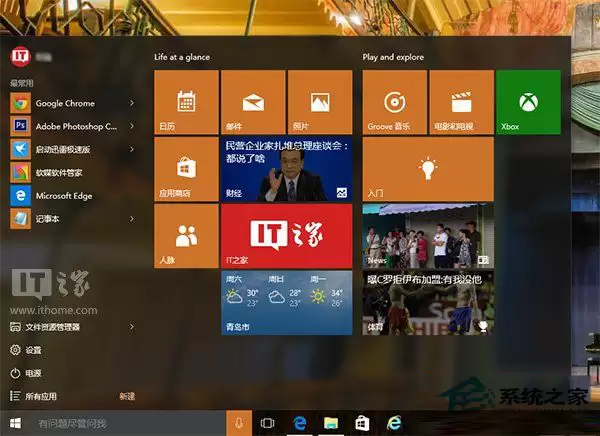
全新安装:更宽的双栏布局
而如果你是直接纯净安装的全新系统,那么默认看到的就是更宽的双栏磁贴布局。
微软把这看作是培养新用户使用习惯的起点,因为更宽的菜单能容纳更多动态磁贴,信息展示更丰富。
所以,单从开始菜单的默认形态,你就能大致判断出这台电脑的Win10是怎么来的。
当然,默认设置从来都不是唯一答案。无论你是哪种安装方式,都不必被初始设定束缚,完全可以按照自己的喜好来调整。
一招搞定:自由调节开始菜单宽度
调整的方法其实简单得超乎想象,根本不需要去复杂的设置里翻找。秘诀就在于开始菜单的边缘。
具体操作步骤
- 第一步:将鼠标指针缓慢移动到开始菜单的右侧边缘。
- 第二步:当指针图标变成一个水平的双向箭头(即左右调节光标)时,按住鼠标左键不放。
- 第三步:向左或向右拖动。向左拖,菜单就变窄;向右拖,菜单就变宽。就像调整一个普通窗口的大小一样直观。
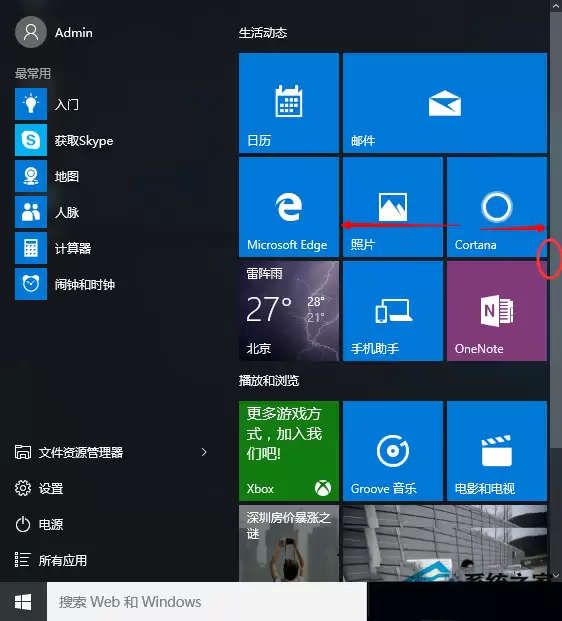
调整效果
松开鼠标,调整即刻生效。
你可以根据自己的屏幕大小和使用习惯,将它调节到最合适的宽度。这样既能不让它过于占地,又能保证常用磁贴和程序列表清晰可辨。
这个小小的技巧,能让你的桌面空间利用率和操作效率都提升不少。

免责声明:文中图文均来自网络,如有侵权请联系删除,心愿游戏发布此文仅为传递信息,不代表心愿游戏认同其观点或证实其描述。
相关文章
更多-
- 微软 Copilot 怎么关闭?关闭Win10任务栏Copilot的3种方法
- 时间:2026-08-25
-

- win10安装net3.5提示0x80070422解决方法
- 时间:2026-08-24
-

- Win10专业版摄像头被组策略禁用如何重新开启
- 时间:2026-08-24
-

- 天涯明月刀VFS文件更新失败解决方法 Win10系统适用
- 时间:2026-08-24
-
- Win10系统IE浏览器卡死假死问题的三种解决方法
- 时间:2026-08-24
-

- Win10系统打开TGA文件的三种实用方法
- 时间:2026-08-23
-

- Win10系统Bonjour服务被禁用的解决方法
- 时间:2026-08-23
-
- 专为老旧电脑优化的Win10精简系统推荐
- 时间:2026-08-23
精选合集
更多大家都在玩
大家都在看
更多-

- 以下哪种食材被称为“地下苹果” 蚂蚁庄园今日答案9.18
- 时间:2026-09-17
-
- 蚂蚁庄园今天答题答案2026年9月18日
- 时间:2026-09-17
-
- 蚂蚁庄园答题今日答案2026年9月18日
- 时间:2026-09-17
-
- 蚂蚁庄园小课堂2026年9月18日最新题目答案
- 时间:2026-09-17
-
- 小鸡答题今天的答案是什么2026年9月18日
- 时间:2026-09-17
-
- 蚂蚁庄园每日答题答案2026年9月18日
- 时间:2026-09-17
-
- 蔬菜洗完掉色,说明是被染色了,是真的吗 蚂蚁庄园今日答案9月18日
- 时间:2026-09-17
-
- 满襟蜡绘花纹巧染就花纹当绣裳说的是哪种传统技艺 蚂蚁新村今日答案2026.9.17
- 时间:2026-09-17