Win10升级错误80240020解决方法与修复步骤
时间:2026-05-18 | 作者:冻月看渠 | 阅读:0解决步骤详解
首先,我们需要对系统隐藏的保护文件进行操作。请按照以下步骤进行:
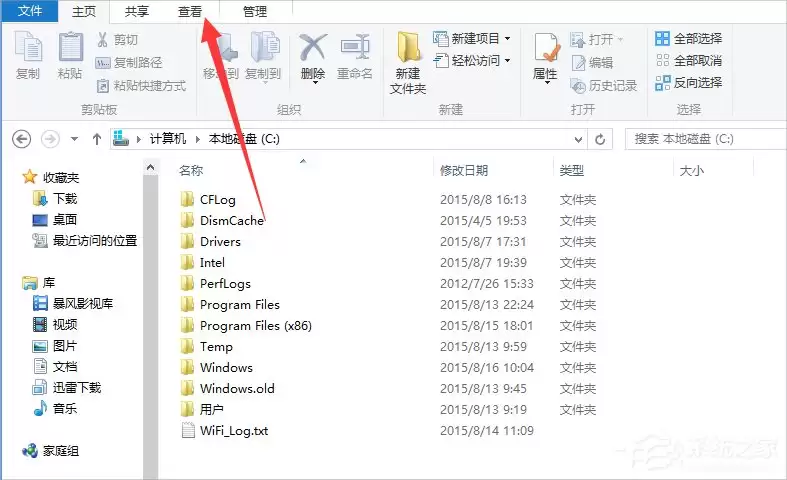
1. 打开文件资源管理器并进入C盘
在桌面上找到“此电脑”图标并双击打开。进入文件资源管理器后,导航至C盘根目录。
接着,点击窗口上方的【查看】选项卡。
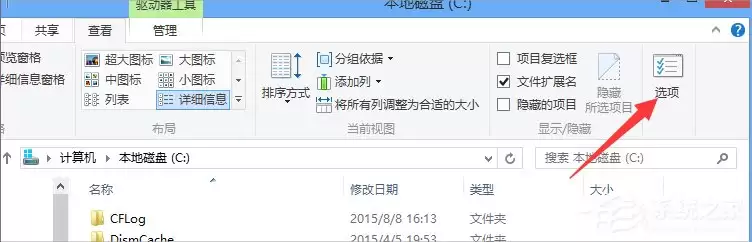
2. 打开文件夹选项
在展开的“查看”功能区中,点击右侧的【选项】按钮。
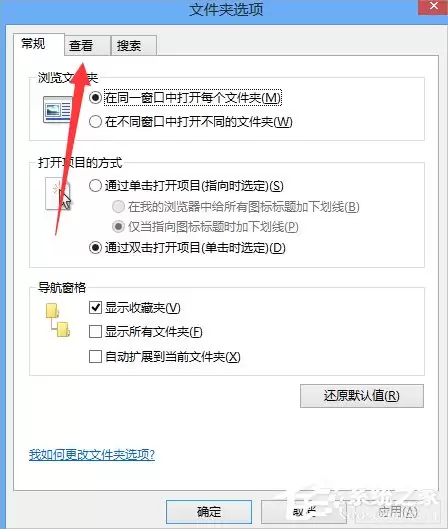
3. 切换到查看设置
此时会弹出“文件夹选项”对话框,请点击顶部的【查看】选项卡。
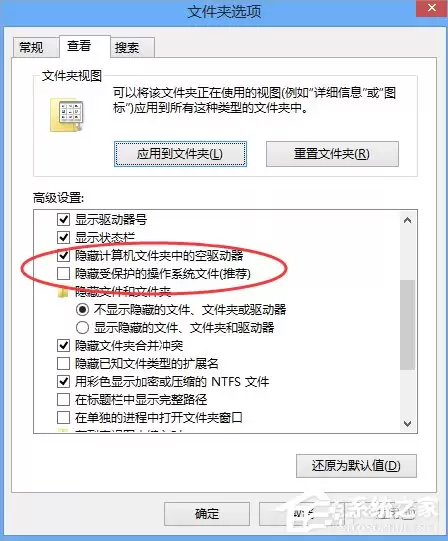
4. 显示隐藏的系统文件
在“高级设置”列表中,找到【隐藏受保护的操作系统文件(推荐)】这一项。
取消其前面的勾选,然后点击【确定】保存设置。
这一步是为了让关键的升级临时文件夹可见。
5. 复制升级临时文件夹
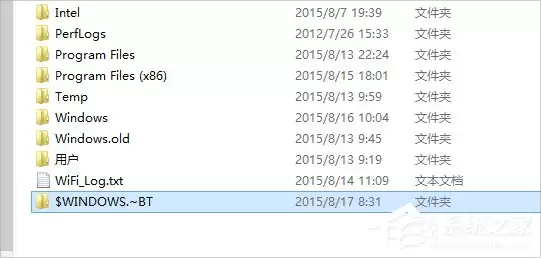
设置完成后,回到C盘根目录。你应该能看到一个名为$WINDOWS.~BT的文件夹。
这个文件夹包含了Windows升级所需的临时文件。
请将其复制(而非剪切)到其他盘符,例如D盘或E盘。
6. 以管理员身份运行安装程序
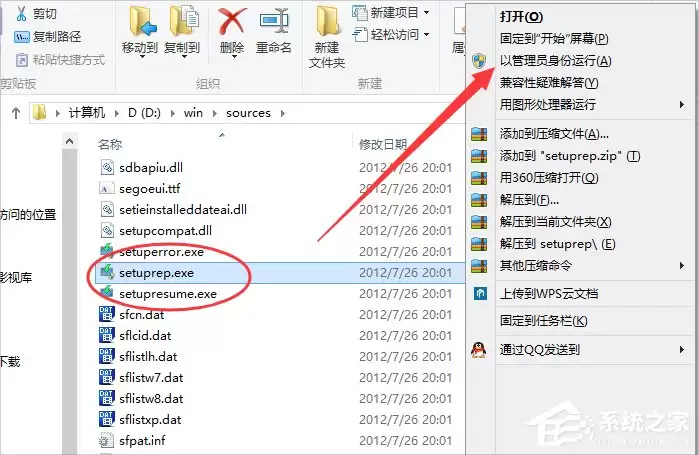
最后,进入你刚刚复制过去的$WINDOWS.~BT文件夹。
找到其中的sources子文件夹。
在该文件夹内,定位到setuprep程序文件。
右键点击它,并选择【以管理员身份运行】。
通过此程序重新启动升级流程,通常即可绕过之前的错误,顺利完成升级。
核心思路与补充建议
整个过程的核心思路,是让系统升级程序能够访问到一份未被占用的、完整的临时安装文件。
通过上述操作,大多数由错误代码80240020导致的升级失败问题都能得到有效解决。
如果在操作中遇到其他情况,以下辅助手段也值得尝试:
- 检查磁盘空间是否充足。
- 暂时关闭第三方安全软件。

免责声明:文中图文均来自网络,如有侵权请联系删除,心愿游戏发布此文仅为传递信息,不代表心愿游戏认同其观点或证实其描述。
相关文章
更多-
- 微软 Copilot 怎么关闭?关闭Win10任务栏Copilot的3种方法
- 时间:2026-08-25
-

- win10安装net3.5提示0x80070422解决方法
- 时间:2026-08-24
-

- Win10专业版摄像头被组策略禁用如何重新开启
- 时间:2026-08-24
-

- 天涯明月刀VFS文件更新失败解决方法 Win10系统适用
- 时间:2026-08-24
-
- Win10系统IE浏览器卡死假死问题的三种解决方法
- 时间:2026-08-24
-

- Win10系统打开TGA文件的三种实用方法
- 时间:2026-08-23
-

- Win10系统Bonjour服务被禁用的解决方法
- 时间:2026-08-23
-
- 专为老旧电脑优化的Win10精简系统推荐
- 时间:2026-08-23
精选合集
更多大家都在玩
大家都在看
更多-

- 以下哪种食材被称为“地下苹果” 蚂蚁庄园今日答案9.18
- 时间:2026-09-17
-
- 蚂蚁庄园今天答题答案2026年9月18日
- 时间:2026-09-17
-
- 蚂蚁庄园答题今日答案2026年9月18日
- 时间:2026-09-17
-
- 蚂蚁庄园小课堂2026年9月18日最新题目答案
- 时间:2026-09-17
-
- 小鸡答题今天的答案是什么2026年9月18日
- 时间:2026-09-17
-
- 蚂蚁庄园每日答题答案2026年9月18日
- 时间:2026-09-17
-
- 蔬菜洗完掉色,说明是被染色了,是真的吗 蚂蚁庄园今日答案9月18日
- 时间:2026-09-17
-
- 满襟蜡绘花纹巧染就花纹当绣裳说的是哪种传统技艺 蚂蚁新村今日答案2026.9.17
- 时间:2026-09-17