Word文档英文单词间距不均的解决方法
时间:2026-05-18 | 作者:318050 | 阅读:0英文单词之间的间隔忽大忽小,确实是使用Word时一个让人颇为恼火的小毛病。它不仅影响文档的美观,更会分散阅读者的注意力。不过别着急,这个问题通常有迹可循,通过下面几个步骤的系统排查,基本都能迎刃而解。
检查字体设置
首先,把目光聚焦在字体本身。某些字体,尤其是非等宽字体或一些特殊字体,其字符间距的渲染可能不够稳定。你可以选中那段“调皮”的英文文本,右键打开“字体”设置对话框,切换到“高级”选项卡。这里的关键在于“间距”选项。如果它被设置为“加宽”或“紧缩”,甚至是依赖于上下文调整,就可能导致间隔不均。一个立竿见影的尝试是:将其直接改为“标准”。如果问题依旧,可以尝试手动微调“磅值”,比如略微加宽或紧缩0.1到0.3磅,往往能起到奇效。
查看段落格式
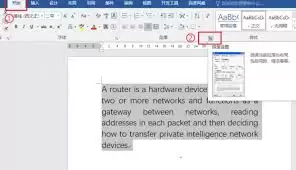
字体没问题?那接下来就该检查段落的“布局”了。段落的缩进和对齐方式,是影响视觉间距的另一个隐形杀手。选中问题段落,打开“段落”设置。重点检查“缩进”和“间距”两项。过大的左右缩进值,可能会挤压行内空间,导致单词间隔被异常拉伸或压缩。一个简单的诊断方法是,尝试将左右缩进都暂时归零,看看间隔是否变得均匀。同时,确保“对齐方式”是常用的“两端对齐”或“左对齐”,而非可能导致字符间距异常调整的“分散对齐”。
清理格式冲突
很多时候,问题源于文档中层层叠加、甚至相互冲突的格式。就像一件衣服上打了太多补丁,难免显得不平整。这时,最彻底的解决办法就是“格式化重置”。选中间出问题的文本,在“开始”选项卡中找到“清除所有格式”的按钮(通常是一个橡皮擦图标旁边有字母A)。点击它,将所有格式还原为纯文本状态。然后,再重新、统一地应用你需要的字体、字号和段落样式。这个方法能清除掉许多隐藏的格式指令,是解决疑难杂症的一剂猛药。
审视自动更正选项
Word的“自动更正”功能本意是提供便利,但有时也会好心办坏事。它可能在你不知情的情况下,替换了某些字符或空格,导致间隔异常。你可以通过“文件”->“选项”->“校对”->“自动更正选项”打开设置面板。在“自动更正”和“键入时自动套用格式”选项卡中,仔细浏览一下规则列表。例如,是否勾选了“句首字母大写”或某些符号替换规则?尝试暂时关闭一些可能相关的选项,然后回到文档查看效果。这个方法尤其适用于那些只在特定输入时(比如输入某个符号后)才出现间隔异常的情况。
排查文档模板问题
如果以上方法都试过了,问题依然存在,那么怀疑的矛头就该指向文档的“根基”——模板了。当前文档所使用的模板文件可能已经损坏或包含了异常格式。验证方法很简单:新建一个完全空白的Word文档,然后将原文档中有问题的文本以“只保留文本”的形式粘贴过去(右键粘贴时选择“只保留文本”选项)。如果在新文档中间隔显示正常,那几乎可以断定是原文档模板的问题。解决方案是,基于一个确认正常的模板(如Word默认的Normal模板)新建文档,或将原文档内容分节、分批以“只保留文本”的方式迁移到新文档中,再重新应用格式。
总而言之,解决Word英文间隔不均的问题,就是一个由表及里、从易到难的排查过程。从最直接的字体和段落设置入手,再到清理格式、检查自动功能,最后排查模板问题,一步步下来,绝大多数“顽疾”都能被根治,让你的文档恢复应有的整洁与专业。

来源:整理自互联网
免责声明:文中图文均来自网络,如有侵权请联系删除,心愿游戏发布此文仅为传递信息,不代表心愿游戏认同其观点或证实其描述。
相关文章
更多-
- 在Word 2016中如何将文档转换为PDF格式的详细步骤教程
- 时间:2026-07-25
-
- Excel表格数据太大如何导入Word表格
- 时间:2026-07-25
-
- Word中显示文字的实用方法步骤与技巧完整指南
- 时间:2026-07-24
-
- Word邮件合并批量生成个性化邀请函教程
- 时间:2026-07-24
-
- Word利用分节符实现同一文档横向纵向页面混排
- 时间:2026-07-24
-
- Word 2016取消自动编号功能完整详细操作步骤教程
- 时间:2026-07-23
-
- Word打印页眉页脚错位原因及解决方法
- 时间:2026-07-23
-
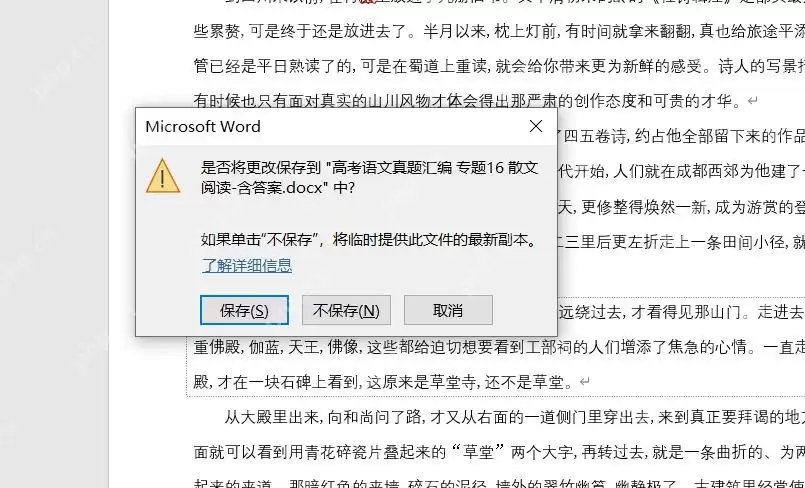
- Word保存时提示文件被占用是什么原因
- 时间:2026-07-23
精选合集
更多大家都在玩
热门话题
大家都在看
更多-

- iOS 13.5.1电池续航差是电池耗电问题吗
- 时间:2026-07-25
-

- 苹果教育优惠开启 附购买攻略
- 时间:2026-07-25
-

- 苹果iOS 14 beta 2 测试版主要更新内容:除细节变化外修复多项Bug
- 时间:2026-07-25
-

- iOS 14 beta 2 是否解决内存占用过多问题?
- 时间:2026-07-25
-

- 受欢迎的奥特曼游戏有哪些
- 时间:2026-07-25
-

- iOS 14信息应用5大更新变化
- 时间:2026-07-25
-

- iOS 14正式版上线时间公布 官方全新介绍
- 时间:2026-07-25
-

- 最新苹果iOS 14 Beta 2版本更新内容全解析与升级教程
- 时间:2026-07-25