PHPMyAdmin下载安装与配置详细教程
时间:2026-05-19 | 作者:318050 | 阅读:0对于PHP开发者而言,phpMyAdmin是一位熟悉的“老朋友”。作为一款广受欢迎的MySQL数据库图形化管理工具,它让我们能通过网页界面轻松执行各类数据库操作。
今天,我们将快速完成它的下载与基础配置,帮你跳过新手常见的坑。

一、下载phpMyAdmin
第一步是获取软件。一个可靠的来源是访问PHP中文网提供的工具下载页面。
找到phpMyAdmin的下载链接后,直接点击“本地下载”即可获取压缩包文件。
二、更改文件夹名及部分代码
1. 解压与重命名
下载完成后,将压缩包解压出来。为了方便后续配置和管理,建议解压到C盘根目录下。
解压后,请将生成的文件夹名称统一改为 phpmyadmin(注意大小写,通常小写更常见)。
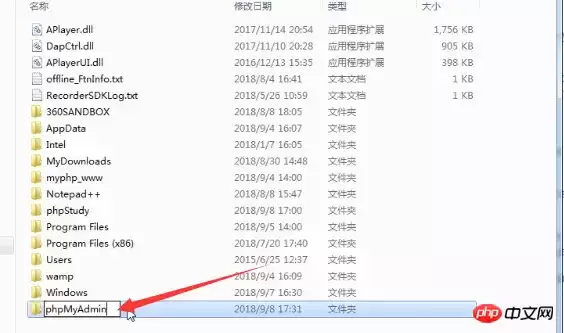
2. 配置文件准备
进入重命名后的 phpmyadmin 文件夹,找到名为 config.sample.inc.php 的文件。
这个文件是配置文件的样本。我们需要将其重命名为 config.inc.php,phpMyAdmin才会识别并使用它。
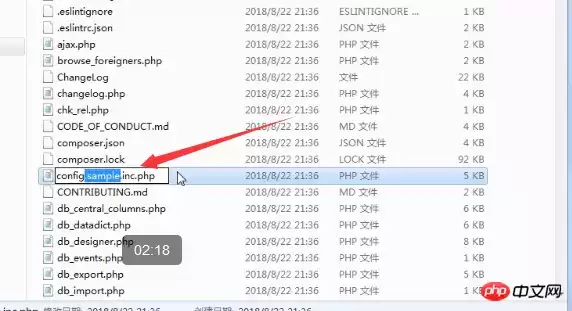
3. 修改关键配置
用文本编辑器(如Notepad++、VS Code等)打开新的 config.inc.php 文件。
在文件中,定位到下面这行代码:
$cfg['blowfish_secret'] = ''
这行配置用于设置加密密钥。默认是空的,可能导致登录问题。
我们需要给它赋予一个值。将其修改为类似下面的样子:
$cfg['blowfish_secret'] = 'c4ca4238a0b923820dcc509a6f75849b'; // 这里填写一个长字符串作为密码即可
请注意:等号右边单引号里的字符串 c4ca4238a0b923820dcc509a6f75849b 只是一个示例。
你可以使用任何由字母和数字组成的、足够长的随机字符串。修改完成后,保存并关闭文件。
三、后续运行环境
至此,phpMyAdmin的基础下载和核心配置已完成。
要让它在本地环境中运行起来,你还需要确保:
- 已安装并运行了类似XAMPP、WAMP这样的集成环境(它们包含了Apache、PHP和MySQL);
- 或者已单独配置好了Web服务器和PHP支持。
之后,将整个phpmyadmin文件夹放到你的网站根目录(例如XAMPP的htdocs文件夹),即可通过浏览器访问。

来源:整理自互联网
免责声明:文中图文均来自网络,如有侵权请联系删除,心愿游戏发布此文仅为传递信息,不代表心愿游戏认同其观点或证实其描述。
相关文章
更多-

- Steam官网登录入口与网页版商店访问指南
- 时间:2026-05-19
-

- mcjs在线版官网入口与网页版最新访问地址
- 时间:2026-05-19
-
- 如何将我的文档文件夹从C盘移动到其他磁盘
- 时间:2026-05-19
-

- APK文件打开方法详解与安卓应用安装指南
- 时间:2026-05-19
-

- 1克拉钻石等于多少克 重量单位换算详解
- 时间:2026-05-19
-

- 2026年MC.js官网免费入口及网页版登录地址
- 时间:2026-05-19
-
- Win7定时关机命令设置教程与详细步骤指南
- 时间:2026-05-19
-
- MySQL SELECT EXISTS用法详解与查询结果获取指南
- 时间:2026-05-19
精选合集
更多大家都在玩




大家都在看
更多-

- 从红月开始游戏下载地址分享
- 时间:2026-05-18
-

- 一公顷等于多少平方米土地面积换算详解
- 时间:2026-05-18
-

- iPhone通话录音设置教程与实用技巧详解
- 时间:2026-05-18
-

- 韩剧app哪个最全
- 时间:2026-05-18
-

- 遮天帝路争锋隐藏地图介绍
- 时间:2026-05-18
-

- 史莱姆城堡手游怎么下载
- 时间:2026-05-18
-

- 顶级清醒句句杀疯
- 时间:2026-05-18
-

- 句句胡说句句可爱
- 时间:2026-05-18