DiskGenius分区拆分详细图文教程
时间:2026-05-20 | 作者:318050 | 阅读:0给硬盘分区扩容或调整?试试无损拆分
为硬盘分区扩容或调整,是许多电脑用户的常见需求。
有时,我们希望将一个大分区在不丢失数据的前提下,拆分为两个,以便分类存放文件。这时,一款可靠的分区管理工具至关重要。
DiskGenius作为功能强大的磁盘管理软件,其“拆分分区”功能正好能解决此问题。它允许你将一个现有分区拆分为两个或多个,且整个过程对分区内原有数据无损。

DiskGenius拆分分区详细步骤
第一步:启动并选择目标分区
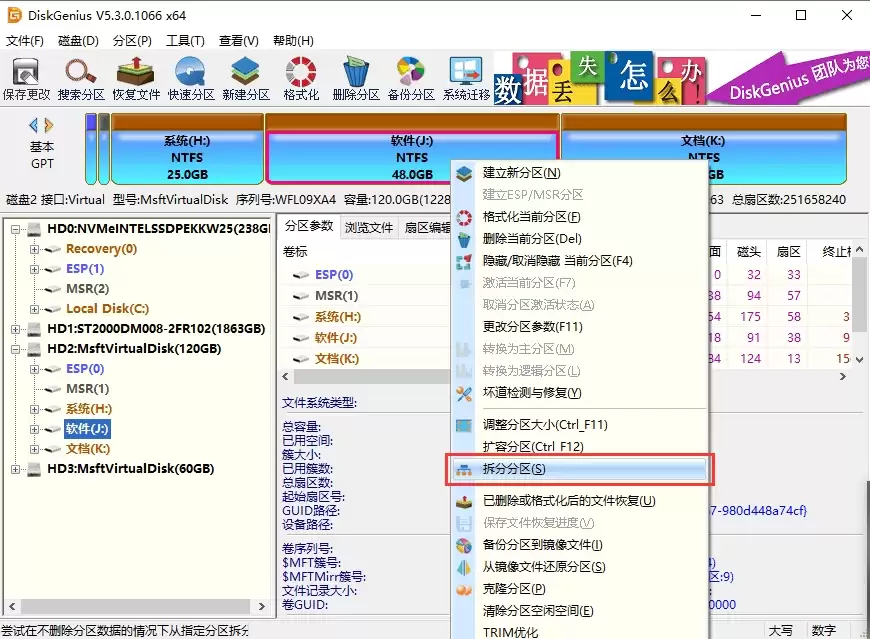
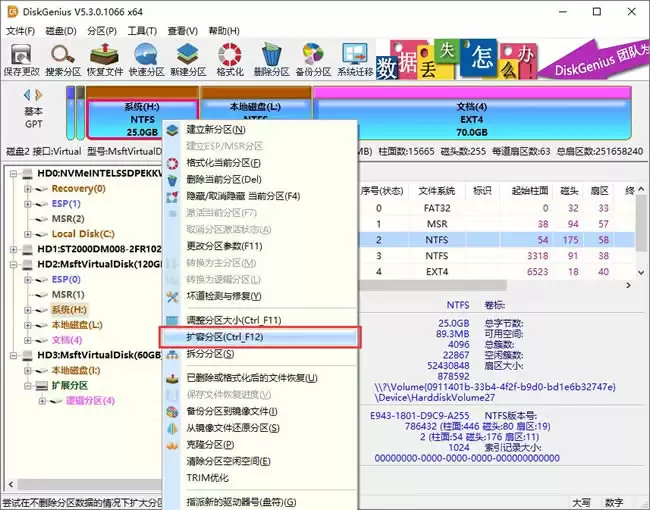
启动DiskGenius软件。在主界面中,找到你打算拆分的目标分区。
右键点击它,在弹出的菜单中选择“拆分分区”选项。
第二步:调整分区容量
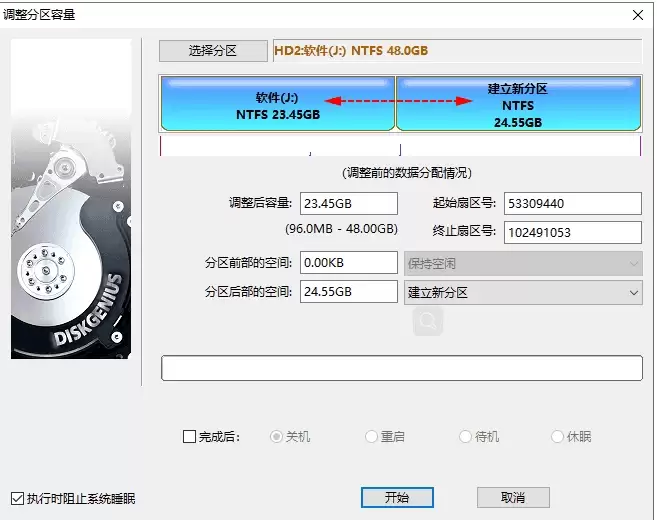
软件会弹出“调整分区容量”对话框。
你可以通过拖动分区条左右两侧的边缘,灵活设置拆分后两个分区的大小。
下方会实时显示调整后的容量数值。设定好后,点击右下角的“开始”按钮。
第三步:确认操作
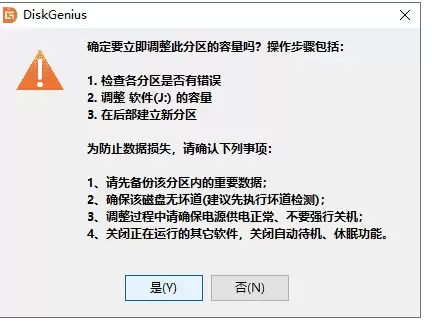
点击“开始”后,DiskGenius会弹出一个提示框,列出即将执行的操作概要。
请仔细核对,确认无误后,点击“是”按钮继续执行。
第四步:完成拆分
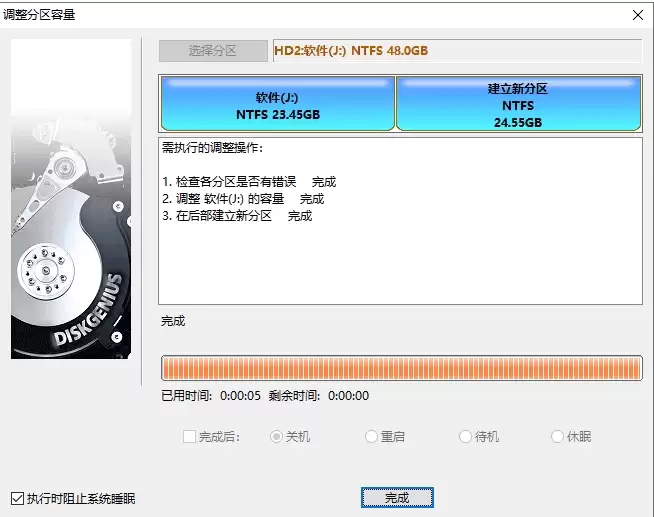
等待操作执行完毕,过程通常很快。
完成后,软件会提示“操作成功完成”。点击“完成”按钮关闭提示。
回到主界面,你会发现原来的分区已变为两个全新分区,拆分工作顺利完成。
总结:安全便捷的分区管理
整个流程表明,DiskGenius的拆分分区功能既安全又便捷。
它通过直观的拖拽方式调整容量,并在关键步骤给予明确提示。
即便对磁盘管理不熟悉的用户,也能轻松上手,实现无损分区调整。

来源:整理自互联网
免责声明:文中图文均来自网络,如有侵权请联系删除,心愿游戏发布此文仅为传递信息,不代表心愿游戏认同其观点或证实其描述。
相关文章
更多-
- DiskGenius安装教程与详细步骤指南
- 时间:2026-06-07
-
- DiskGenius硬盘分区详细图文教程
- 时间:2026-06-07
-
- 硬盘坏道修复教程:DiskGenius详细步骤指南
- 时间:2026-06-07
-
- DiskGenius无损扩大C盘教程
- 时间:2026-06-07
-

- DiskGenius恢复已删除文件图文教程
- 时间:2026-05-26
-

- DiskGenius检测4K对齐与分区教程
- 时间:2026-05-20
-

- DiskGenius恢复丢失分区详细图文教程
- 时间:2026-05-20
-

- DiskGenius彻底清除硬盘扇区数据教程
- 时间:2026-05-20
精选合集
更多大家都在玩
大家都在看
更多-

- 免费观看动漫的app下载地址推荐
- 时间:2026-06-15
-

- 手机邮箱app下载安装地址分享
- 时间:2026-06-15
-

- QQ浏览器常用网站设置教程 快速添加主页与导航
- 时间:2026-06-15
-

- QQ浏览器登录教程:手机电脑网页端详细步骤
- 时间:2026-06-15
-

- QQ浏览器主页无法修改的解决方法与操作步骤
- 时间:2026-06-15
-

- QQ浏览器广告过滤设置步骤详解
- 时间:2026-06-15
-

- 新手怎样自学办公软件合集
- 时间:2026-06-15
-

- QQ浏览器书签导出教程:详细步骤与图文指南
- 时间:2026-06-15