DiskGenius镜像文件还原分区详细图文教程
时间:2026-05-20 | 作者:318050 | 阅读:0当硬盘分区意外损坏或数据丢失时,从备份的镜像文件中还原分区,是数据恢复的“终极手段”。
在众多磁盘管理工具中,DiskGenius因其功能强大和可靠性高,成为许多专业用户的首选。
今天,我们就来详细拆解一下,如何用DiskGenius从镜像文件还原分区。
DiskGenius如何从镜像文件还原分区?
整个过程清晰直接,但每一步都至关重要。跟随以下步骤操作,即可轻松完成分区还原。
第一步:启动还原功能
首先,打开DiskGenius软件。
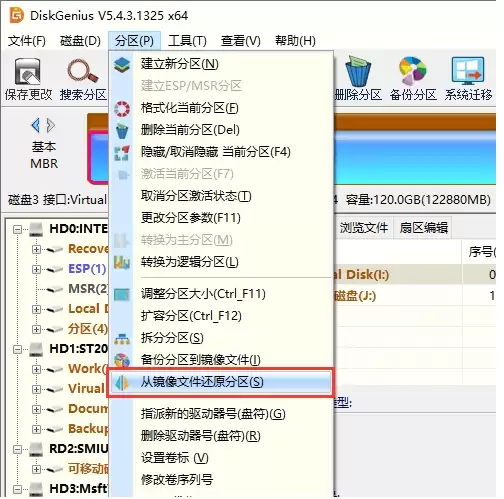
在主界面顶部的菜单栏里,找到并点击“分区”选项。在下拉菜单中,选择“从镜像文件还原分区”。
这个入口设计直观,即便是新手也能快速找到。
第二步:选择镜像文件
点击后,会弹出一个文件选择窗口。
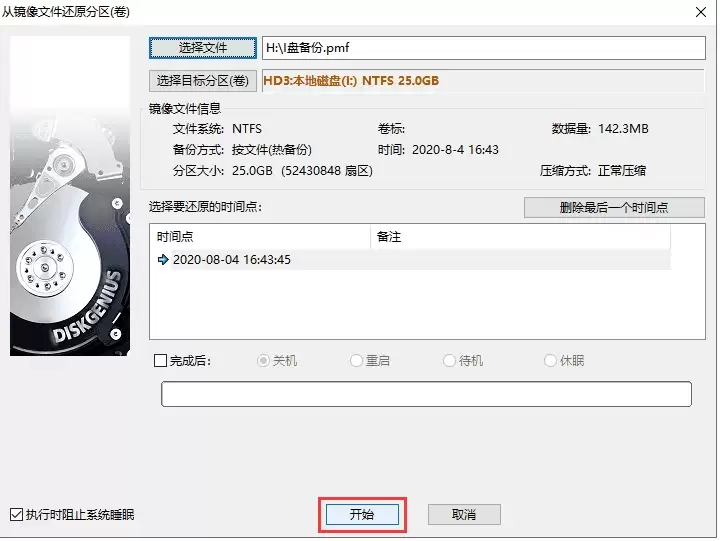
你需要点击“选择文件”按钮,浏览硬盘或移动存储设备,找到之前备份好的分区镜像文件。
镜像文件格式通常为.pmf或.tib等。
确认文件无误后,点击窗口右下角的“开始”按钮。
第三步:执行还原操作
点击“开始”后,DiskGenius会正式启动还原进程。
软件将读取镜像文件中的数据,并将其写入目标分区。
请注意:
- 过程耗时取决于镜像文件大小和硬盘速度。
- 期间务必保持电脑供电稳定。
- 切勿强行中断操作。
总结与关键提醒
完成以上三步,分区还原即告成功。
成功还原的核心前提是:确保选择的镜像文件是完整且正确的备份。
养成定期为重要分区备份镜像的习惯,才能在关键时刻真正高枕无忧。

来源:整理自互联网
免责声明:文中图文均来自网络,如有侵权请联系删除,心愿游戏发布此文仅为传递信息,不代表心愿游戏认同其观点或证实其描述。
相关文章
更多-
- DiskGenius安装教程与详细步骤指南
- 时间:2026-06-07
-
- DiskGenius硬盘分区详细图文教程
- 时间:2026-06-07
-
- 硬盘坏道修复教程:DiskGenius详细步骤指南
- 时间:2026-06-07
-
- DiskGenius无损扩大C盘教程
- 时间:2026-06-07
-

- DiskGenius恢复已删除文件图文教程
- 时间:2026-05-26
-

- DiskGenius检测4K对齐与分区教程
- 时间:2026-05-20
-

- DiskGenius恢复丢失分区详细图文教程
- 时间:2026-05-20
-

- DiskGenius彻底清除硬盘扇区数据教程
- 时间:2026-05-20
精选合集
更多大家都在玩
大家都在看
更多-

- 免费观看动漫的app下载地址推荐
- 时间:2026-06-15
-

- 手机邮箱app下载安装地址分享
- 时间:2026-06-15
-

- QQ浏览器常用网站设置教程 快速添加主页与导航
- 时间:2026-06-15
-

- QQ浏览器登录教程:手机电脑网页端详细步骤
- 时间:2026-06-15
-

- QQ浏览器主页无法修改的解决方法与操作步骤
- 时间:2026-06-15
-

- QQ浏览器广告过滤设置步骤详解
- 时间:2026-06-15
-

- 新手怎样自学办公软件合集
- 时间:2026-06-15
-

- QQ浏览器书签导出教程:详细步骤与图文指南
- 时间:2026-06-15