Python代码运行方法与详细步骤详解
时间:2026-05-20 | 作者:318050 | 阅读:0Python这门语言如今无处不在。
从数据分析、机器学习,到Web开发、自动化脚本,甚至游戏开发,你都能看到它的身影。它功能强大,语法却清晰简洁,这种独特的平衡让它成为了无数开发者和企业的首选。
更妙的是,它几乎能在所有主流操作系统上无缝运行——Windows、macOS、Linux都不在话下,这种跨平台的灵活性,正是其魅力所在。
不过,对于刚接触Python的朋友来说,第一个小挑战往往就是:如何让代码跑起来?
别担心,这个过程其实非常直观。下面,我们就以最经典的“Hello, World!”为例,一步步看看如何在命令行中运行Python代码。
第一步:打开命令行窗口
首先,我们需要找到系统的命令行工具。
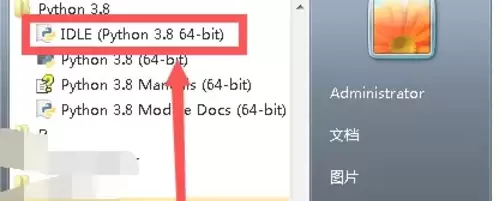
在Windows系统上,最直接的方法是:
- 点击屏幕左下角的开始菜单
- 在搜索框里输入“cmd”
- 按下回车键
一个黑色的命令行窗口就会弹出来,这就是我们后续操作的舞台。
第二步:启动Python解释器
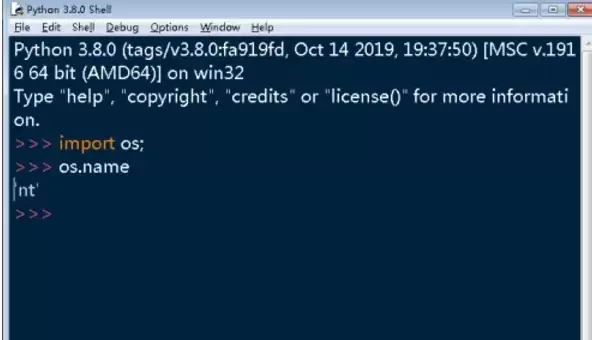
窗口打开后,你会看到一个闪烁的光标。在这里,输入“python”并回车。
如果你的电脑只安装了Python 3,并且环境变量配置正确,系统就会启动Python交互式环境。
不过,这里有个细节需要注意。
如果你的系统里同时存在Python 2和Python 3两个版本(这在一些老系统中可能遇到),直接输入“python”可能会启动旧版本。
为了确保使用Python 3,你可以尝试输入“python3”来启动。
第三步:进入交互模式并执行代码
命令执行成功后,命令行前缀会发生变化。
你会看到类似“>>>”的提示符,这就意味着你已经成功进入了Python的交互式环境。在这里,你可以直接输入代码,并立即看到执行结果。
现在,让我们来点仪式感。在“>>>”后面,输入那句闻名世界的:
print("Hello, World!")然后,果断地按下回车键。
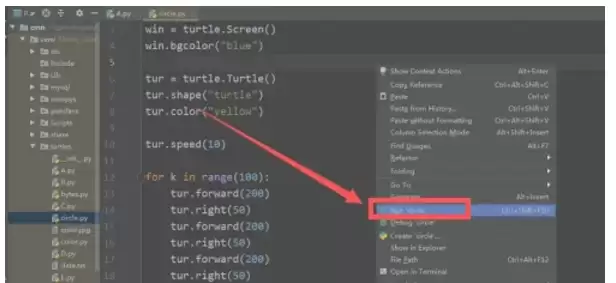
一瞬间,下方就会显示出结果:“Hello, World!”。
看到这行输出,恭喜你,你的第一段Python代码已经成功运行了!这个简单的过程,正是你探索Python广阔世界的第一步。

来源:整理自互联网
免责声明:文中图文均来自网络,如有侵权请联系删除,心愿游戏发布此文仅为传递信息,不代表心愿游戏认同其观点或证实其描述。
相关文章
更多-
- Python从零开始实现音频播放与录音的完整教程
- 时间:2026-06-02
-
- 在Python的IDLE集成开发环境中安装第三方库的完整步骤
- 时间:2026-06-01
-
- Python split函数用法详解:字符串分割技巧与实例教程
- 时间:2026-05-23
-
- Python列表反转排序方法详解
- 时间:2026-05-23
-
- Python创建集合对象的几种常用方法
- 时间:2026-05-20
-
- Python创建新目录的详细方法与步骤
- 时间:2026-05-20
-
- Python创建Counter对象的三种常用方法详解
- 时间:2026-05-20
-
- Python队列创建方法与实例详解
- 时间:2026-05-20
精选合集
更多大家都在玩



大家都在看
更多-

- 守护花之窗结局如何触发
- 时间:2026-06-02
-

- 免费音乐软件推荐 好用的免费音乐APP有哪些
- 时间:2026-06-02
-

- 免费听小说软件推荐 好用听书app下载
- 时间:2026-06-02
-

- 正品买鞋APP推荐 热门正版软件下载
- 时间:2026-06-02
-
- 突破音障不制造巨响!NASA宣布静音超音速飞机X-59本月首次试飞
- 时间:2026-06-02
-

- AI图片真假识别与深度伪造检测工具推荐
- 时间:2026-06-02
-

- 2024热门交友软件推荐:高口碑社交APP哪个好用
- 时间:2026-06-02
-

- 追逐卡蕾多普罗米怎么样
- 时间:2026-06-02