Wireshark抓包数据导出与打印完整教程
时间:2026-05-21 | 作者:318050 | 阅读:0在网络管理与安全分析领域,Wireshark是工程师工具箱中的“瑞士军刀”。它能捕获并深度解析网络数据包,让通信细节一览无余。
本文将介绍一个基础且实用的操作:如何清晰、准确地打印或保存关键数据包。
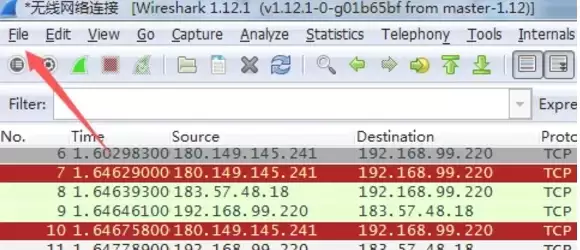
第一步:精准选择目标数据包
所有操作从选择开始。在Wireshark主窗口的数据包列表中,找到你需要处理的数据包。
操作方式如下:
- 选择单个数据包:直接单击。
- 选择多个数据包:按住Ctrl键,依次点击所需数据包,它们会被高亮选中。
第二步:启动打印功能
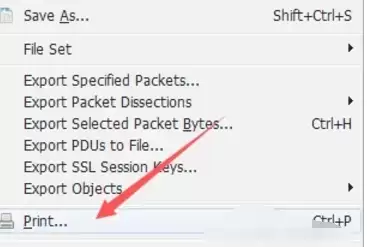
选中数据包后,点击上方菜单栏的“File”(文件)菜单。
在下拉列表中找到并选择“Print”(打印)选项,打印设置窗口随即弹出。
第三步:关键设置:仅打印选中项
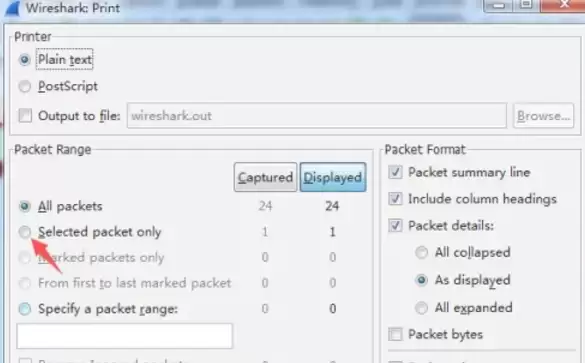
在弹出的打印对话框中,请务必注意此关键设置。
如果你只想输出选中的数据包,必须勾选“Selected packet only”(仅选中数据包)复选框。
这能确保打印结果精准无误,不混杂无关内容。
第四步:选择输出格式
接下来,选择数据的呈现形式。Wireshark主要提供两种格式:
- 纯文本格式:通用性强,便于阅读和搜索。
- PostScript格式:高质量的页面描述语言,适合支持该格式的打印机进行精确输出。
请根据实际需要选择。
第五步:命名与输出方式
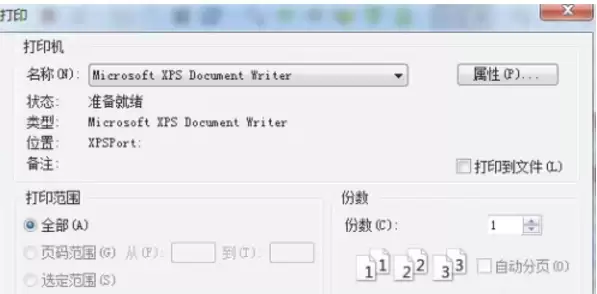
在“Name”或“Filename”字段中,为文件起一个清晰的名字。
重要提示:你并非必须连接实体打印机。
通过选择系统虚拟打印机(例如“Microsoft Print to PDF”),你可以将数据包内容直接保存为PDF或文本文件。
这种方式对于存档、分享或后续编辑更为方便。
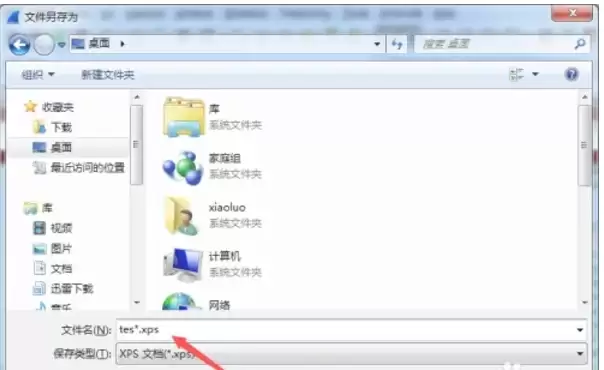
第六步:执行并保存
所有配置确认无误后,点击蓝色的“Print”按钮。
如果上一步选择了保存为文件,系统会引导你选择存储路径。
完成后,你即可在指定位置找到包含关键网络数据详情的文档。
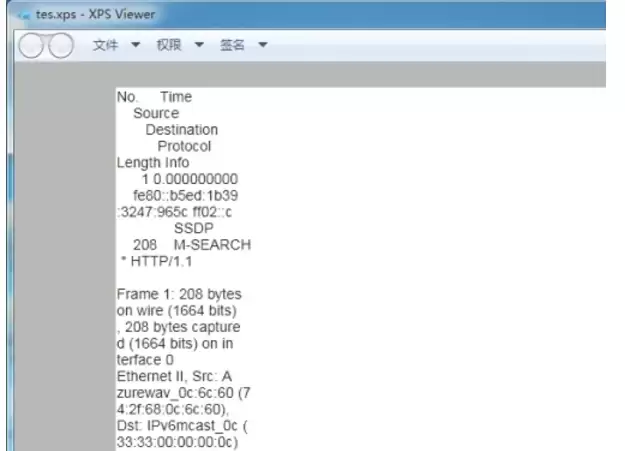

来源:整理自互联网
免责声明:文中图文均来自网络,如有侵权请联系删除,心愿游戏发布此文仅为传递信息,不代表心愿游戏认同其观点或证实其描述。
相关文章
更多-
- Wireshark过滤器使用教程与实用技巧
- 时间:2026-06-04
-

- Wireshark开启混杂模式详细步骤教程
- 时间:2026-06-04
-
- Wireshark标记数据包详细图文教程
- 时间:2026-06-04
-
- Wireshark时间设置与格式调整详细教程
- 时间:2026-06-04
-
- Wireshark中文界面设置详细步骤
- 时间:2026-05-21
-
- Wireshark抓包教程从入门到精通
- 时间:2026-05-21
-
- Wireshark导出数据包详细步骤与实用技巧
- 时间:2026-05-21
-
- Wireshark数据包注释添加与使用方法详解
- 时间:2026-05-21
精选合集
更多大家都在玩
热门话题
大家都在看
更多-

- 超现实游戏推荐
- 时间:2026-06-05
-

- SpaceSniffer开启日志扫描警告功能详细步骤教程
- 时间:2026-06-05
-

- SpaceSniffer设置弹出控制台登录事件方法详解
- 时间:2026-06-05
-

- SpaceSniffer磁盘空间分析工具扫描后窗口闪烁设置教程
- 时间:2026-06-05
-

- SpaceSniffer边界对比硬朗模式设置教程
- 时间:2026-06-05
-

- SpaceSniffer磁盘分析工具使用与设置指南
- 时间:2026-06-05
-

- NVIDIA显卡驱动安装失败解决方法与步骤详解
- 时间:2026-06-05
-

- NVIDIA显卡通用驱动64位安装教程与步骤详解
- 时间:2026-06-05