谷歌浏览器任务管理器开启与使用指南
时间:2026-05-21 | 作者:318050 | 阅读:0说到浏览器,谷歌Chrome是许多人上网的首选。它凭借对64位系统的深度优化,在速度和安全性上表现突出。
但浏览器用久了,偶尔会遇到卡顿或某个标签页特别耗资源的情况。
这时,学会调用浏览器内置的“任务管理器”,就能帮你快速定位问题,管理性能。
具体怎么操作?我们一步步来看。
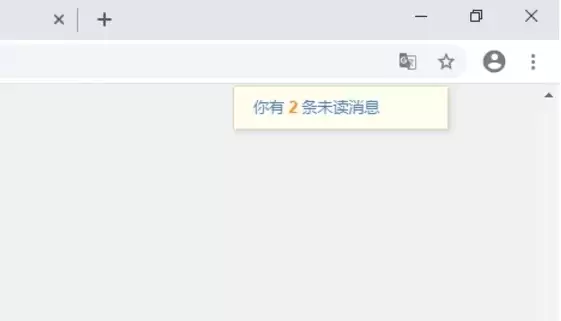
第一步:找到控制入口
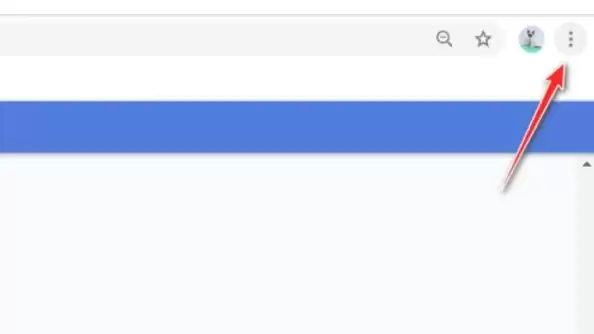
启动Chrome浏览器后,注意看窗口右上角。
那里通常有三个竖直排列的小点,或三条横线。这就是浏览器的“自定义及控制”菜单按钮。
所有核心设置和工具都从这里展开。
第二步:展开主菜单
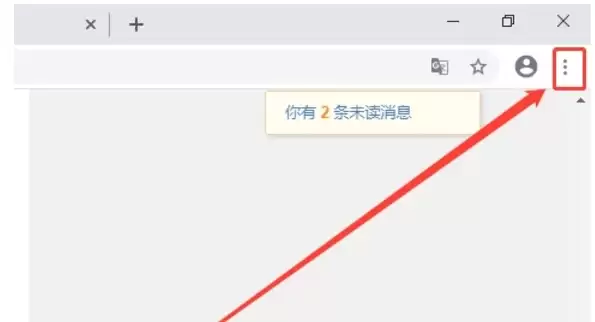
点击那个按钮,一个功能丰富的下拉菜单会立刻呈现。
这里集合了书签、历史记录、下载内容及各种设置选项,是我们管理浏览器的总控台。
第三步:进入更多工具
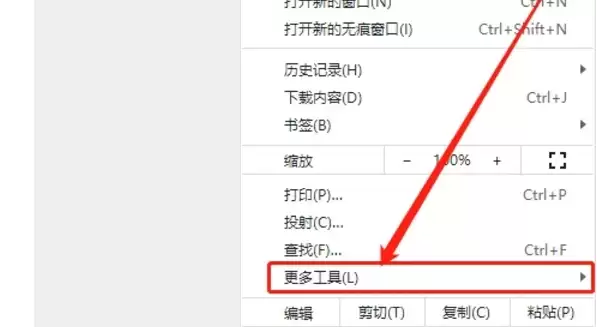
在下拉菜单中,将光标移动到“更多工具”选项上。
它会展开一个次级菜单,里面包含一些进阶功能,例如:
- 开发者工具
- 扩展程序
- 本次要找的“任务管理器”
第四步:启动任务管理器
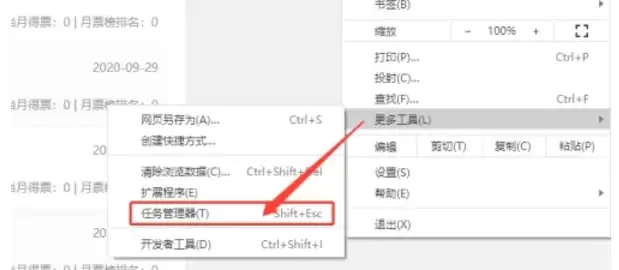
在“更多工具”的展开项里,直接点击“任务管理器”。
点击后,一个独立的窗口或面板就会弹出。这就是Chrome的任务管理界面。
第五步:监控与管理资源
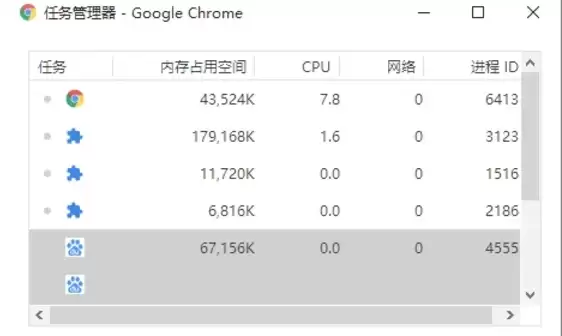
打开的任务管理器面板会清晰列出所有正在运行的进程,包括:
- 每一个打开的标签页
- 每一个已安装的扩展程序
- 一些后台服务
列表旁边会实时显示它们各自消耗的内存、CPU、网络等资源情况。
如果你发现某个网页或扩展异常占用资源,可以直接在这里选中它,然后点击“结束进程”来释放内存,让浏览器恢复流畅。

来源:整理自互联网
免责声明:文中图文均来自网络,如有侵权请联系删除,心愿游戏发布此文仅为传递信息,不代表心愿游戏认同其观点或证实其描述。
相关文章
更多-

- 谷歌浏览器兼容模式设置步骤详解
- 时间:2026-05-21
-
- 谷歌浏览器收藏夹添加与管理详细教程
- 时间:2026-05-21
-
- 谷歌浏览器添加信任网址的详细步骤与设置方法
- 时间:2026-05-21
-
- 谷歌浏览器查看已保存密码的详细步骤
- 时间:2026-05-21
-
- 谷歌浏览器安全保护功能开启设置指南
- 时间:2026-05-21
-

- 谷歌浏览器字体大小调整方法详解
- 时间:2026-05-21
-
- 谷歌浏览器自定义字体设置教程
- 时间:2026-05-21
-
- 谷歌浏览器导入书签的详细步骤指南
- 时间:2026-05-21
精选合集
更多大家都在玩




大家都在看
更多-

- OPPO R9S刷机救砖全攻略线刷视频教学一步到位
- 时间:2026-05-20
-
- 街未觉醒发布渡渡鸟B860M-隐主板 采用磁吸隐藏式侧插设计并获红点奖。
- 时间:2026-05-20
-

- OPPO A37m刷机救砖教程 线刷步骤详解与视频教学
- 时间:2026-05-20
-

- 三星A9100刷机救砖教程线刷步骤详解附视频教学
- 时间:2026-05-20
-

- 酷派Y75手机线刷救砖教程 最新版本刷机步骤视频教学
- 时间:2026-05-20
-

- 红米1S刷机救砖教程 线刷步骤详解与视频教学
- 时间:2026-05-20
-

- 小米2S电信版刷机救砖教程:线刷步骤详解与视频教学
- 时间:2026-05-20
-

- 刷机解压图文教程:手把手教你轻松操作
- 时间:2026-05-20