谷歌浏览器自定义字体设置教程
时间:2026-05-21 | 作者:318050 | 阅读:0提到浏览器,谷歌Chrome凭借其出色的性能、稳定的技术内核和简洁直观的界面,早已成为无数用户的首选。
无论是追求极速加载,还是看重安全防护,它都能提供可靠的支持。这让日常的网络冲浪、视频娱乐或在线办公都变得更加顺畅高效。
今天,我们来聊聊一个能进一步提升浏览舒适度的细节——如何自定义Chrome的显示字体。
调整字体不仅能缓解视觉疲劳,也能让界面更贴合你的个人审美。下面的分步指南,能帮你快速完成设置。
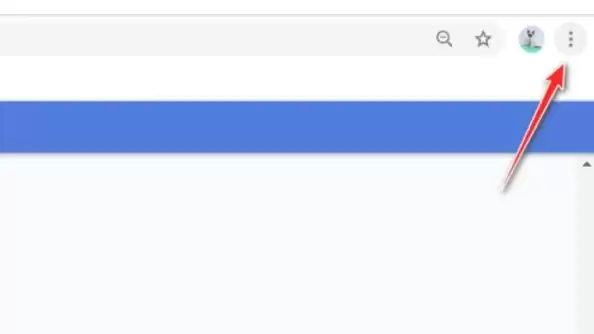
第一步:打开设置菜单
在浏览器窗口右上角,找到三个点状图标组成的“自定义及控制Google Chrome”按钮,点击它。
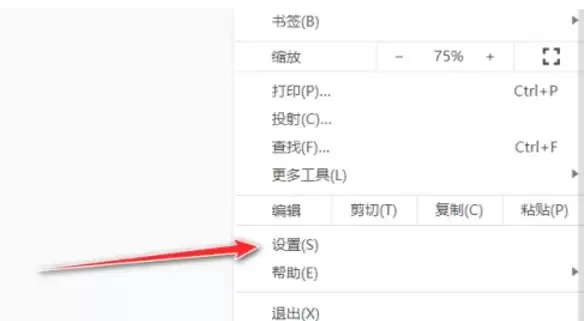
第二步:进入设置页面
在弹出的下拉菜单中,选择“设置”选项。浏览器会打开一个新的标签页,这里是所有核心功能的调整中心。
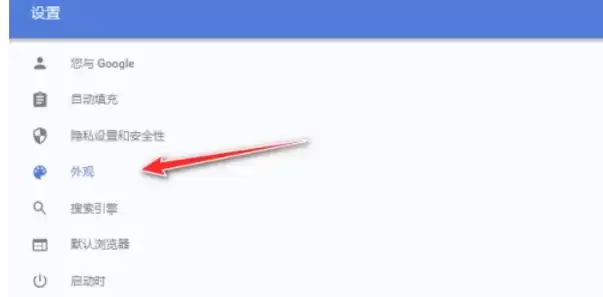
第三步:找到外观选项
在设置页面的左侧,有一列导航菜单。找到并点击“外观”选项。
右侧面板会随之切换到与浏览器视觉呈现相关的设置项。
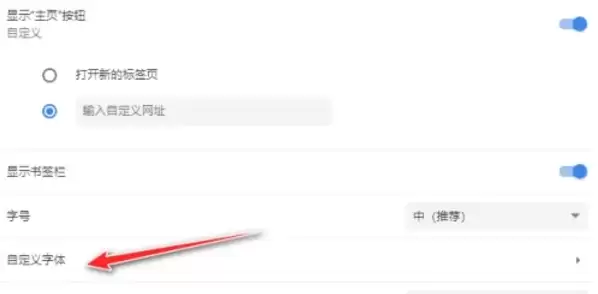
第四步:选择自定义字体
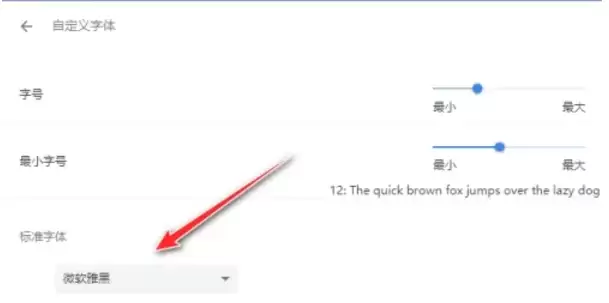
在“外观”设置区域,你会看到“自定义字体”这一项。点击它,就能进入详细的字体调整界面。
第五步:调整字体类型与大小
在这里,你可以分别设置以下字体类型:
- 标准字体
- 无衬线字体
- 等宽字体
点击每一项旁边的下拉菜单,就能从系统已安装的字体列表中选择你心仪的款式。
同时,下方还提供了字体尺寸的调节选项,通常包括“小”、“中”、“大”、“特大”等几档。
你可以根据阅读习惯和屏幕大小进行选择,找到最舒适的比例。
第六步:保存并生效
完成所有偏好设置后,直接关闭设置标签页即可。你的更改会自动保存。
此时,刷新一下当前网页或者新开一个标签页,就能立刻看到全新的字体效果了。
浏览器是我们每天接触最频繁的工具之一。这些细微的个性化调整,往往能带来意想不到的愉悦感。
不妨现在就动手试试,打造一个更称心如意的浏览环境吧。

来源:整理自互联网
免责声明:文中图文均来自网络,如有侵权请联系删除,心愿游戏发布此文仅为传递信息,不代表心愿游戏认同其观点或证实其描述。
相关文章
更多-

- 谷歌浏览器兼容模式设置步骤详解
- 时间:2026-05-21
-
- 谷歌浏览器收藏夹添加与管理详细教程
- 时间:2026-05-21
-
- 谷歌浏览器添加信任网址的详细步骤与设置方法
- 时间:2026-05-21
-
- 谷歌浏览器查看已保存密码的详细步骤
- 时间:2026-05-21
-
- 谷歌浏览器安全保护功能开启设置指南
- 时间:2026-05-21
-

- 谷歌浏览器字体大小调整方法详解
- 时间:2026-05-21
-
- 谷歌浏览器任务管理器开启与使用指南
- 时间:2026-05-21
-
- 谷歌浏览器导入书签的详细步骤指南
- 时间:2026-05-21
精选合集
更多大家都在玩




大家都在看
更多-

- OPPO R9S刷机救砖全攻略线刷视频教学一步到位
- 时间:2026-05-20
-
- 街未觉醒发布渡渡鸟B860M-隐主板 采用磁吸隐藏式侧插设计并获红点奖。
- 时间:2026-05-20
-

- OPPO A37m刷机救砖教程 线刷步骤详解与视频教学
- 时间:2026-05-20
-

- 三星A9100刷机救砖教程线刷步骤详解附视频教学
- 时间:2026-05-20
-

- 酷派Y75手机线刷救砖教程 最新版本刷机步骤视频教学
- 时间:2026-05-20
-

- 红米1S刷机救砖教程 线刷步骤详解与视频教学
- 时间:2026-05-20
-

- 小米2S电信版刷机救砖教程:线刷步骤详解与视频教学
- 时间:2026-05-20
-

- 刷机解压图文教程:手把手教你轻松操作
- 时间:2026-05-20