谷歌浏览器添加信任网址的详细步骤与设置方法
时间:2026-05-21 | 作者:318050 | 阅读:0谷歌浏览器添加信任网址的方法
整个过程清晰简单,只需跟随以下几个步骤操作即可。
第一步:启动浏览器
首先,确保您的谷歌浏览器已经打开。
第二步:打开设置菜单
在浏览器窗口的右上角,找到由三个点(或三条横线,取决于版本)组成的图标,这就是“自定义及控制”菜单。
点击它,会展开一个下拉菜单。

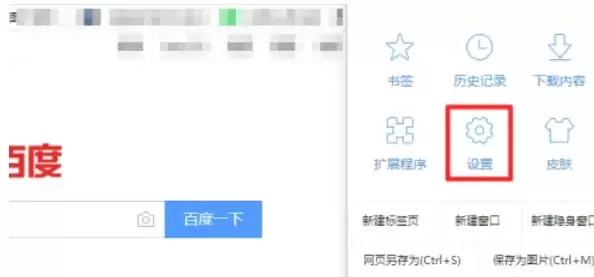
第三步:进入设置页面
在下拉菜单中,找到并点击“设置”选项。
随后,浏览器会打开专门的设置页面。
第四步:定位隐私与安全设置
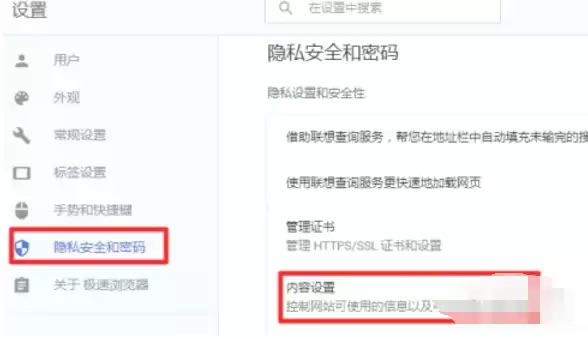
在设置页面中,从左侧或顶部的导航栏里,找到“隐私设置和安全性”或类似的选项。
有时它可能嵌套在“高级”设置分类之下,点击进入即可。
第五步:打开内容设置
在隐私和安全设置页面里,继续寻找“内容设置”或名称相近的选项。
点击后,页面会展示更细粒度的内容控制权限。
第六步:管理Ja vaScript设置
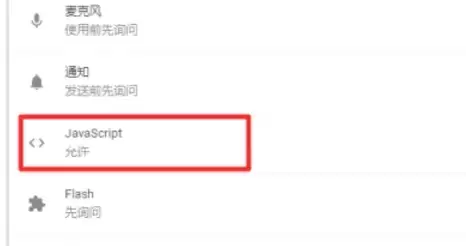
在内容设置页面中,找到关于“Ja vaScript”的管理项并点击进入。
您会看到允许或禁止Ja vaScript运行的选项。
请注意:部分版本可能需要先进入“站点设置”,再找到Ja vaScript相关配置。
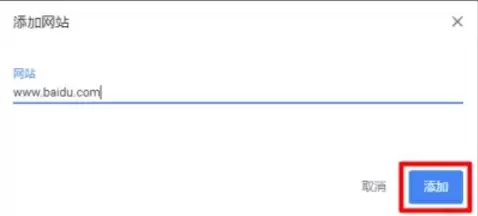
在这里,您可以通过添加网址到“允许”列表,来授予特定站点运行Ja vaScript的权限,从而实现添加信任网址的目的。

来源:整理自互联网
免责声明:文中图文均来自网络,如有侵权请联系删除,心愿游戏发布此文仅为传递信息,不代表心愿游戏认同其观点或证实其描述。
相关文章
更多-

- 谷歌浏览器兼容模式设置步骤详解
- 时间:2026-05-21
-
- 谷歌浏览器收藏夹添加与管理详细教程
- 时间:2026-05-21
-
- 谷歌浏览器查看已保存密码的详细步骤
- 时间:2026-05-21
-

- 谷歌浏览器安全保护功能开启设置指南
- 时间:2026-05-21
-

- 谷歌浏览器字体大小调整方法详解
- 时间:2026-05-21
-
- 谷歌浏览器自定义字体设置教程
- 时间:2026-05-21
-
- 谷歌浏览器任务管理器开启与使用指南
- 时间:2026-05-21
-

- 谷歌浏览器导入书签的详细步骤指南
- 时间:2026-05-21
精选合集
更多大家都在玩




大家都在看
更多-

- OPPO R9S刷机救砖全攻略线刷视频教学一步到位
- 时间:2026-05-20
-
- 街未觉醒发布渡渡鸟B860M-隐主板 采用磁吸隐藏式侧插设计并获红点奖。
- 时间:2026-05-20
-

- OPPO A37m刷机救砖教程 线刷步骤详解与视频教学
- 时间:2026-05-20
-

- 三星A9100刷机救砖教程线刷步骤详解附视频教学
- 时间:2026-05-20
-

- 酷派Y75手机线刷救砖教程 最新版本刷机步骤视频教学
- 时间:2026-05-20
-

- 红米1S刷机救砖教程 线刷步骤详解与视频教学
- 时间:2026-05-20
-

- 小米2S电信版刷机救砖教程:线刷步骤详解与视频教学
- 时间:2026-05-20
-

- 刷机解压图文教程:手把手教你轻松操作
- 时间:2026-05-20