谷歌浏览器下载速度慢怎么解决
时间:2026-05-21 | 作者:318050 | 阅读:0谷歌浏览器下载提速指南
谷歌浏览器以其简洁设计和高效安全著称。但在下载或更新时,速度可能不理想。如何有效提升下载速度?以下是几个经过验证的实用方法。
一、检查并优化网络连接
下载速度慢,网络是首要排查对象。稳定的网络是高速下载的基础。
确保网络连接稳定:
- 重启路由器:长时间运行后,路由器缓存堆积可能导致网络波动。重启能刷新连接状态,效果立竿见影。
- 使用有线连接:相比无线Wi-Fi,网线直连通常更稳定、延迟更低,能有效避免信号干扰造成的速度衰减。
- 测试网络带宽:下载前,可使用Speedtest等工具测速,直观了解当前带宽,确认是否为网络服务本身的问题。
优化网络环境:
- 尝试切换网络环境,例如从家庭网络切换到办公室网络。
- 若长期网速不达标,可联系网络服务商,升级到更高速率的套餐。

二、清理浏览器缓存和禁用扩展程序
浏览器自身状态直接影响下载效率。定期“瘦身”和“减负”,能让它运行更轻快。
清理浏览器缓存:
累积的缓存文件会占用空间并拖慢响应速度。清理缓存是个好习惯。
操作步骤:
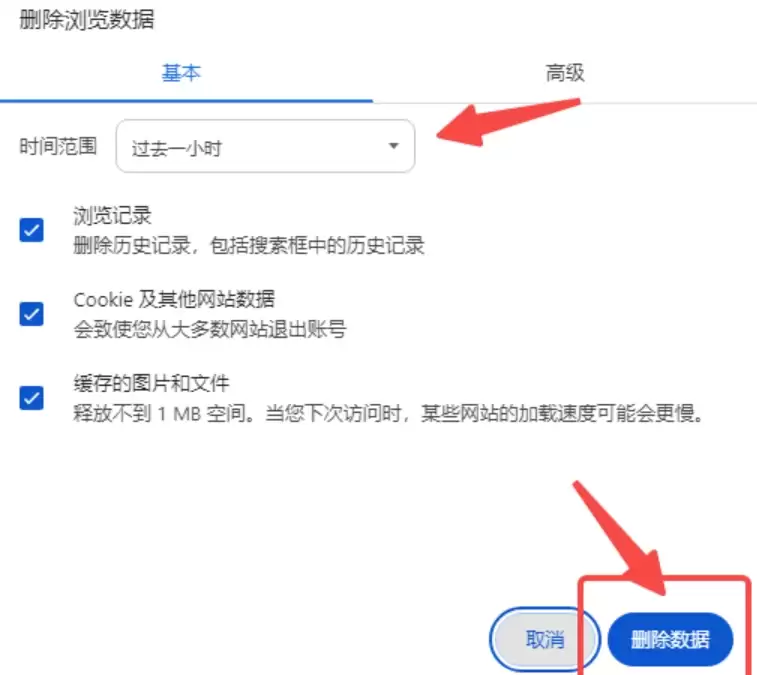
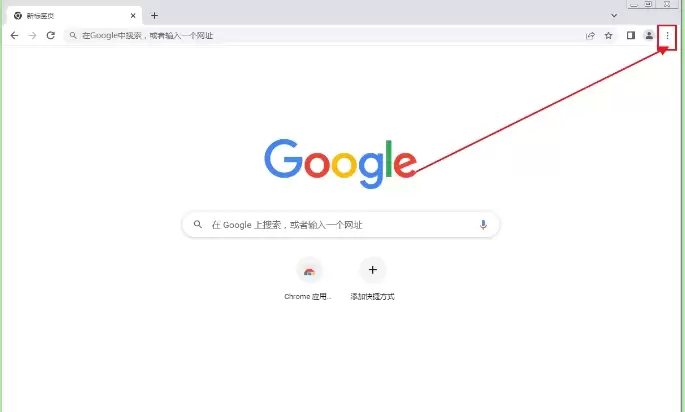
- 点击浏览器右上角的三个点图标,进入“设置”。
- 找到“隐私和安全”下的“清除浏览数据”。
- 在弹窗中,将时间范围选为“所有时间”。
- 勾选“缓存的图片和文件”,点击清除数据。
禁用不必要的扩展程序:
浏览器扩展功能强大,但非必需的扩展会在后台占用内存和网络资源。
管理方法:
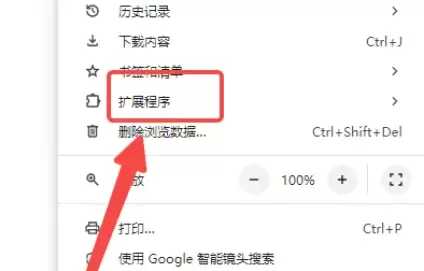
- 在地址栏输入
chrome://extensions/。 - 或通过“更多工具”进入“扩展程序”页面。
- 暂时关闭或直接移除非必需的扩展。
三、调整浏览器设置
浏览器的部分默认设置可能后台占用资源。针对下载场景微调,可释放更多性能。
关闭后台应用程序:
- 即使关闭所有标签页,Chrome也可能在后台运行应用,影响系统资源分配。
- 关闭路径:“设置” → “高级” → “系统” → 关闭“Google Chrome 关闭后继续运行后台应用”。
关闭预加载页面:
- 预加载功能旨在预测并提前加载页面,可能占用额外带宽。
- 专注下载时可暂时关闭。路径:“设置” → “隐私和安全” → “Cookie及其他网站数据” → 关闭“预加载页面以便更快地浏览和搜索”。

来源:整理自互联网
免责声明:文中图文均来自网络,如有侵权请联系删除,心愿游戏发布此文仅为传递信息,不代表心愿游戏认同其观点或证实其描述。
相关文章
更多-

- 谷歌浏览器下载文件保存位置修改教程
- 时间:2026-05-21
-

- 谷歌浏览器下载记录与文件清理方法
- 时间:2026-05-21
-
- 谷歌浏览器下载设置直接下载方法
- 时间:2026-05-21
-

- 谷歌浏览器兼容模式设置步骤详解
- 时间:2026-05-21
-
- 谷歌浏览器收藏夹添加与管理详细教程
- 时间:2026-05-21
-
- 谷歌浏览器添加信任网址的详细步骤与设置方法
- 时间:2026-05-21
-
- 谷歌浏览器查看已保存密码的详细步骤
- 时间:2026-05-21
-

- 谷歌浏览器安全保护功能开启设置指南
- 时间:2026-05-21
精选合集
更多大家都在玩




大家都在看
更多-

- OPPO R9S刷机救砖全攻略线刷视频教学一步到位
- 时间:2026-05-20
-
- 街未觉醒发布渡渡鸟B860M-隐主板 采用磁吸隐藏式侧插设计并获红点奖。
- 时间:2026-05-20
-

- OPPO A37m刷机救砖教程 线刷步骤详解与视频教学
- 时间:2026-05-20
-

- 三星A9100刷机救砖教程线刷步骤详解附视频教学
- 时间:2026-05-20
-

- 酷派Y75手机线刷救砖教程 最新版本刷机步骤视频教学
- 时间:2026-05-20
-

- 红米1S刷机救砖教程 线刷步骤详解与视频教学
- 时间:2026-05-20
-

- 小米2S电信版刷机救砖教程:线刷步骤详解与视频教学
- 时间:2026-05-20
-

- 刷机解压图文教程:手把手教你轻松操作
- 时间:2026-05-20