谷歌浏览器下载设置直接下载方法
时间:2026-05-21 | 作者:318050 | 阅读:0每次下载文件时,浏览器都弹窗询问保存位置,是不是有点打断工作流?对于追求效率的用户来说,直接下载到默认位置,往往更省心。
今天,我们就来聊聊如何在谷歌浏览器(Google Chrome)中关闭这个询问步骤,实现“一键静默下载”。
谷歌浏览器下载怎么设定直接下载?
操作其实非常简单,只需四步,就能彻底告别下载确认弹窗。
第一步:打开设置菜单
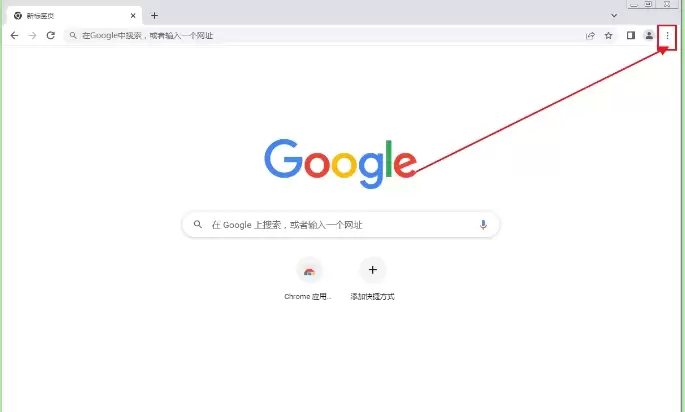
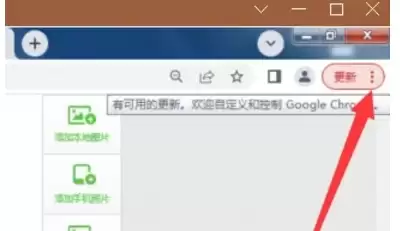
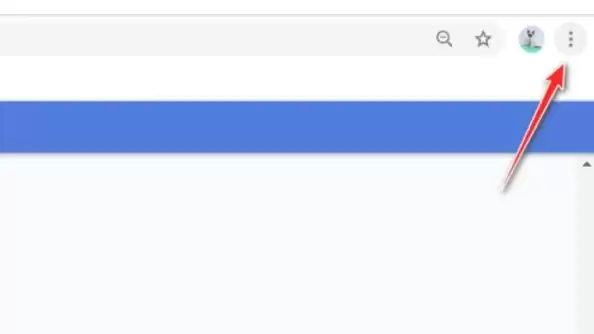
启动你的谷歌浏览器,在窗口的右上角,找到那三个垂直排列的小点图标(即“自定义及控制Google Chrome”按钮),点击它。
第二步:进入设置页面
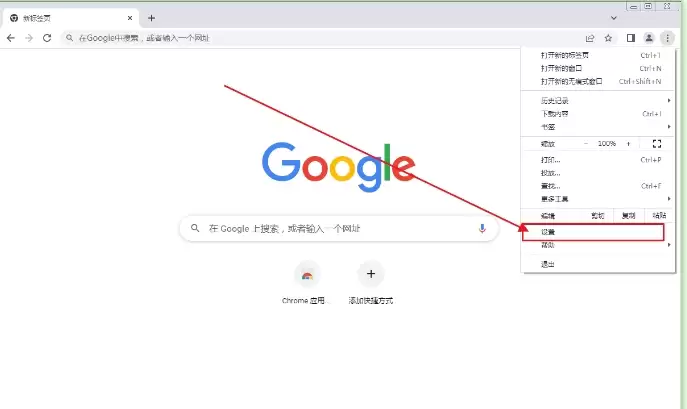
在弹出的下拉菜单中,选择“设置”选项。点击后,浏览器会打开一个新的标签页,这里就是Chrome所有核心功能的控制中心。
第三步:定位下载选项
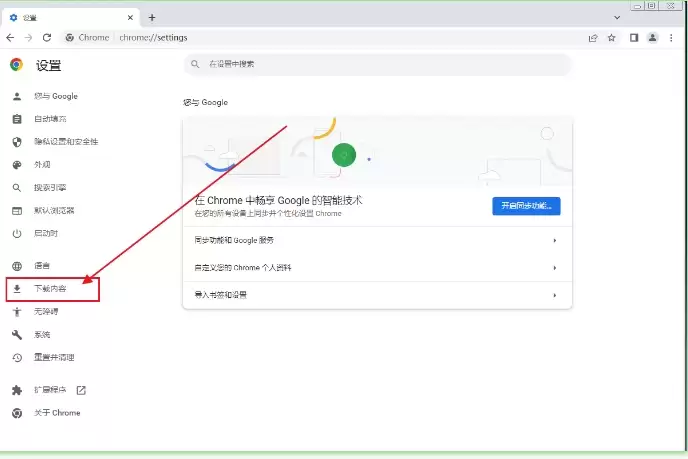
在设置页面的左侧,你会看到一个垂直的导航边栏。在这里找到并点击“下载内容”选项。这个选项通常与“隐私设置和安全性”、“外观”等并列。
第四步:关闭询问开关
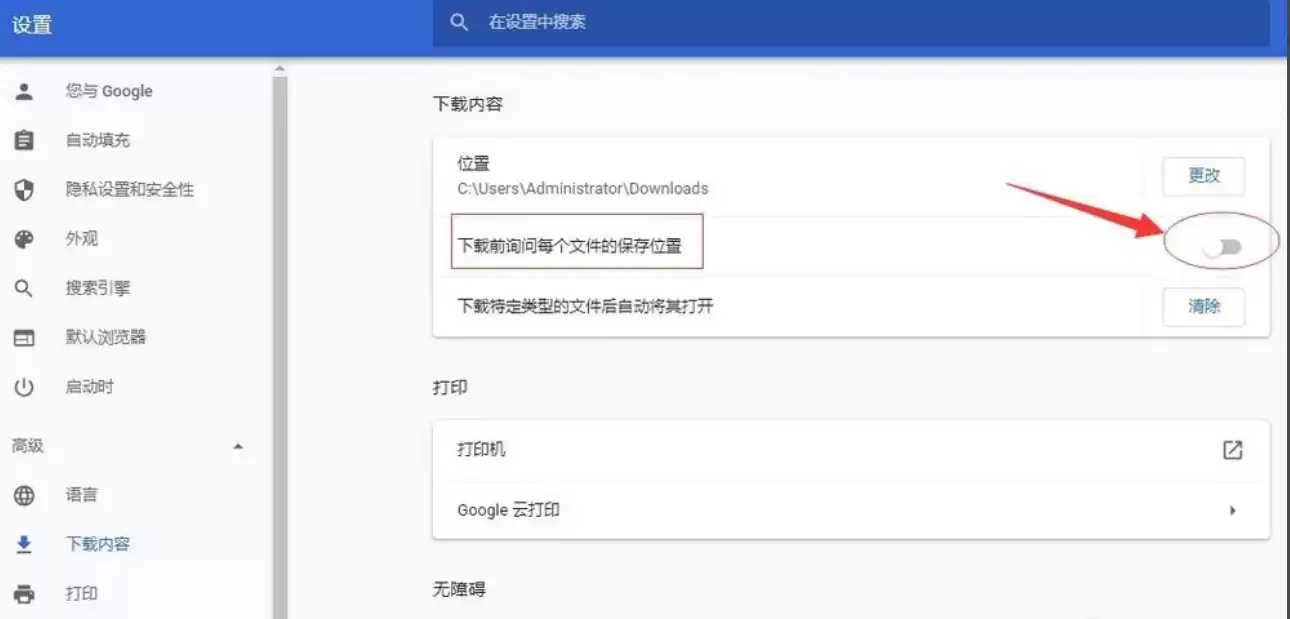
点击“下载内容”后,右侧主区域会显示相关的下载设置。关键就在这里:找到“下载前询问每个文件的保存位置”这一选项。将其右侧的开关按钮关闭(通常状态会从蓝色变为灰色)。
设置完成后的效果
完成这一步后,设置就生效了。此后,当你点击任何下载链接时,文件将不再弹出保存位置对话框,而是直接保存到你预设的默认下载文件夹中(你可以在同一页面顶部设置或更改这个默认文件夹)。
这样一来,下载流程就变得无比顺畅。
当然,如果你偶尔需要对某个重要文件指定特殊位置,依然可以通过右键点击下载链接并选择“另存为”来实现。这个设置只是在自动化和可控性之间,为你提供了一个更偏向效率的选择。

来源:整理自互联网
免责声明:文中图文均来自网络,如有侵权请联系删除,心愿游戏发布此文仅为传递信息,不代表心愿游戏认同其观点或证实其描述。
相关文章
更多-

- 谷歌浏览器兼容模式设置步骤详解
- 时间:2026-05-21
-
- 谷歌浏览器收藏夹添加与管理详细教程
- 时间:2026-05-21
-
- 谷歌浏览器添加信任网址的详细步骤与设置方法
- 时间:2026-05-21
-
- 谷歌浏览器查看已保存密码的详细步骤
- 时间:2026-05-21
-
- 谷歌浏览器安全保护功能开启设置指南
- 时间:2026-05-21
-

- 谷歌浏览器字体大小调整方法详解
- 时间:2026-05-21
-
- 谷歌浏览器自定义字体设置教程
- 时间:2026-05-21
-
- 谷歌浏览器任务管理器开启与使用指南
- 时间:2026-05-21
精选合集
更多大家都在玩




大家都在看
更多-

- OPPO R9S刷机救砖全攻略线刷视频教学一步到位
- 时间:2026-05-20
-
- 街未觉醒发布渡渡鸟B860M-隐主板 采用磁吸隐藏式侧插设计并获红点奖。
- 时间:2026-05-20
-

- OPPO A37m刷机救砖教程 线刷步骤详解与视频教学
- 时间:2026-05-20
-

- 三星A9100刷机救砖教程线刷步骤详解附视频教学
- 时间:2026-05-20
-

- 酷派Y75手机线刷救砖教程 最新版本刷机步骤视频教学
- 时间:2026-05-20
-

- 红米1S刷机救砖教程 线刷步骤详解与视频教学
- 时间:2026-05-20
-

- 小米2S电信版刷机救砖教程:线刷步骤详解与视频教学
- 时间:2026-05-20
-

- 刷机解压图文教程:手把手教你轻松操作
- 时间:2026-05-20