Mindhive思维导图手机版隐藏卡片文本操作指南
时间:2026-05-21 | 作者:318050 | 阅读:0一键隐藏文字,让思维导图更清晰
使用思维导图整理思路时,有时我们并不希望所有细节都一目了然。
尤其是在向他人展示核心框架,或是自己需要暂时“屏蔽”细节、专注于结构梳理时,如果能一键隐藏卡片里的所有文字,只留下干净的节点骨架,体验会非常顺畅。
今天就来介绍,如何在MindHive思维导图手机版中快速实现这个效果。
操作步骤详解
首先,打开手机上的MindHive应用,进入你需要调整的那份思维导图。
找到你想要“清空”文字的那个具体卡片。
关键的一步来了:长按这个卡片。
这时,屏幕会弹出一个功能菜单,里面集成了针对该节点的各种操作选项。
你需要在这些选项中,找到关于“文本”或“显示”的设置区域。
不同版本的App命名可能略有差异,例如:
- “文本显示”
- “内容展示”
- 或直接是一个“眼睛”图标
点进去之后,你会看到几个控制文本显示的开关。
其中,大概率会有一个选项叫“隐藏所有文本”或意思相近的按钮。
请将它打开(切换到开启状态)。
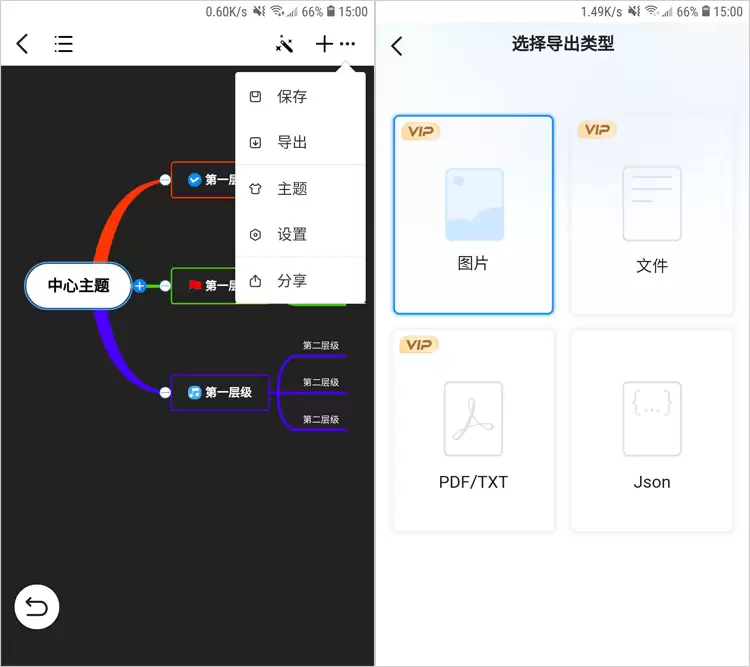
(图片说明:展示隐藏文本功能开关的界面)
效果与还原
效果立竿见影:刚才写满文字的卡片,瞬间变得“空空如也”,只保留卡片的外框和连接线。
整个思维导图的层级和脉络关系变得异常清晰,非常适合用来做结构复盘或重点演示。
这个操作是完全可逆的,你不用担心文字会丢失。
任何时候,只要再次长按该卡片,进入相同的设置菜单,把“隐藏所有文本”的开关关掉,所有文字就会立刻原封不动地重新显示出来。
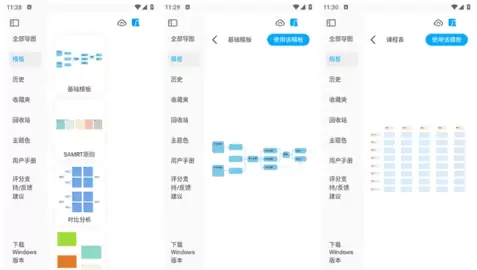
(图片说明:展示文本恢复显示后的界面)
功能应用场景
这个看似微小的功能,在实际应用中能带来很大的灵活性。
无论是准备演讲提纲时需要突出主干,还是个人思考时需要暂时“化繁为简”审视全局,它都能派上用场。
工具的价值,往往就体现在这些贴心的细节里。
下次当你觉得导图上的文字有些喧宾夺主时,不妨试试这个隐藏功能,它能带来更清爽、更高效的思维整理体验。

来源:整理自互联网
免责声明:文中图文均来自网络,如有侵权请联系删除,心愿游戏发布此文仅为传递信息,不代表心愿游戏认同其观点或证实其描述。
相关文章
更多-

- Mindhive思维导图手机版调整层级间距大小方法
- 时间:2026-06-22
-
- Mindhive思维导图手机版在导图中插入图形形状的详细方法
- 时间:2026-06-02
-
- 手把手教你MindNode导入OPML文件生成思维导图详细教程
- 时间:2026-05-28
-
- MindNode深色模式设置教程 一键切换暗黑主题指南
- 时间:2026-05-27
-
- MindNode触控栏高效操作指南 MacBook Touch Bar使用技巧
- 时间:2026-05-27
-
- Mindhive思维导图手机版导出PDF并发送QQ好友教程
- 时间:2026-05-18
-

- MindNode节点连线样式修改教程 颜色与粗细调整指南
- 时间:2026-05-16
-
- Mindhive思维导图手机版插入图形形状详细教程
- 时间:2026-05-08
精选合集
更多大家都在玩
大家都在看
更多-

- vivo浏览器横竖屏自动切换锁定设置方法
- 时间:2026-06-23
-

- 年热门免费高清正版漫画APP下载推荐
- 时间:2026-06-23
-

- 龙岛异兽起源废弃城堡在哪
- 时间:2026-06-23
-

- WPS Office缓存清理教程 快速释放存储空间
- 时间:2026-06-23
-

- 米家设备如何共享给家人使用详细教程
- 时间:2026-06-23
-

- Mac系统查看网卡MAC地址的详细步骤指南
- 时间:2026-06-23
-

- vivo浏览器收藏夹文件夹创建与分类管理方法
- 时间:2026-06-23
-

- 火狐浏览器阅读模式无法在图文新闻网站开启的原因
- 时间:2026-06-23