MindNode深色模式设置教程 一键切换暗黑主题指南
时间:2026-05-27 | 作者:318050 | 阅读:0你是否觉得MindNode的默认界面看久了有些单调?尤其在夜间或光线较暗的环境下,明亮的背景会显得有些刺眼。
其实,只需一个简单设置,就能让你的思维导图界面立刻变得既酷炫又护眼——那就是切换到深色模式。
今天,我们就来详细拆解这个设置过程,让你的MindNode焕然一新。
第一步:进入设置菜单
首先,打开你的MindNode应用。在主界面的左上角,点击菜单栏图标。
随后,在弹出的功能菜单中向下滑动,找到并点击“偏好设置”选项。这是所有个性化调整的入口。
第二步:找到主题选项
进入“偏好设置”页面后,你会看到几个不同的设置分类。我们的目标很明确:找到“主题”选项卡并点击它。
点击之后,MindNode提供的所有视觉主题就会呈现出来。其中,“深色模式”主题通常一目了然。
第三步:一键切换,焕然一新
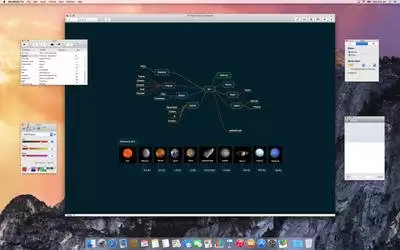
现在,只需轻轻点击选择深色模式。瞬间,整个MindNode的界面就会从亮色转变为沉稳的暗黑风格。
这种转变不仅仅是颜色变化。深色背景能有效减少在昏暗环境下的屏幕眩光,长时间使用眼睛也不易疲劳。
深色模式带来的体验提升
MindNode的深色主题在细节上打磨得相当到位:
- 节点、连接线、文本的颜色都经过了重新调配。
- 在确保高对比度和清晰可读性的同时,营造出深邃而专业的视觉氛围。
无论是规划复杂项目、梳理学习笔记,还是进行创意发想,深色模式都能让你更专注地沉浸于思维构建本身。
至此,整个切换设置就完成了。操作非常简单,但带来的体验提升却是立竿见影的。
不妨现在就动手试试,让这个更舒适、更专注的界面,陪伴你在思维的海洋里高效畅游。

来源:整理自互联网
免责声明:文中图文均来自网络,如有侵权请联系删除,心愿游戏发布此文仅为传递信息,不代表心愿游戏认同其观点或证实其描述。
相关文章
更多-

- Mindhive思维导图手机版调整层级间距大小方法
- 时间:2026-06-22
-
- Mindhive思维导图手机版在导图中插入图形形状的详细方法
- 时间:2026-06-02
-
- 手把手教你MindNode导入OPML文件生成思维导图详细教程
- 时间:2026-05-28
-

- MindNode触控栏高效操作指南 MacBook Touch Bar使用技巧
- 时间:2026-05-27
-
- Mindhive思维导图手机版隐藏卡片文本操作指南
- 时间:2026-05-21
-
- Mindhive思维导图手机版导出PDF并发送QQ好友教程
- 时间:2026-05-18
-

- MindNode节点连线样式修改教程 颜色与粗细调整指南
- 时间:2026-05-16
-
- Mindhive思维导图手机版插入图形形状详细教程
- 时间:2026-05-08
精选合集
更多大家都在玩
大家都在看
更多-

- vivo浏览器横竖屏自动切换锁定设置方法
- 时间:2026-06-23
-

- 年热门免费高清正版漫画APP下载推荐
- 时间:2026-06-23
-

- 龙岛异兽起源废弃城堡在哪
- 时间:2026-06-23
-

- WPS Office缓存清理教程 快速释放存储空间
- 时间:2026-06-23
-

- 米家设备如何共享给家人使用详细教程
- 时间:2026-06-23
-

- Mac系统查看网卡MAC地址的详细步骤指南
- 时间:2026-06-23
-

- vivo浏览器收藏夹文件夹创建与分类管理方法
- 时间:2026-06-23
-

- 火狐浏览器阅读模式无法在图文新闻网站开启的原因
- 时间:2026-06-23