惠普投影仪如何实现无线投屏功能
时间:2026-05-21 | 作者:318050 | 阅读:0是的,惠普投影仪普遍支持无线投屏功能。这已经不是什么新鲜事了。
其主流型号,比如大家熟悉的HP 330系列、CP360等,都内置了Wi-Fi Direct与Miracast双协议模块。这意味着,你手头的安卓手机、Windows笔记本,甚至部分iOS设备,无需任何额外的适配器,就能实现低延迟的屏幕镜像。
实际用起来,你会发现它提供了不止一种连接路径。
最快捷的方式,莫过于扫描投影仪界面上动态生成的QR码,通常一秒内就能完成身份认证和信道协商,实现“秒级直连”。在Wi-Fi Direct模式下,实测延迟可以控制在200毫秒以内,反应相当迅速。
当然,你也可以走更传统的Miracast路线,在手机或电脑的“连接到无线显示”菜单里,搜索以“HP-”开头的设备名称进行加密握手。
根据官方数据,其固件v2.1.5及以上版本,在IDC实验室的验证中,于4米无遮挡场景下信号稳定率超过了99.2%,这个表现相当可靠。

如果再配合官方的HP Smart Display应用,玩法就更多了。
只要设备在同一局域网内,你不仅能实现文档推送、远程控制,还能直接播放多种格式的媒体文件。可以说,从严肃的会议演示、移动办公,到轻松的家庭影音娱乐,这套无线投屏方案都能很好地覆盖。
一、Wi-Fi Direct直连投屏的完整操作指引
想用最直接的方式连接?操作其实很直观。
开启投影仪后,进入“设置—网络—Wi-Fi Direct”选项并启用该功能,屏幕上会同步显示出唯一的设备名称和一个实时刷新的动态QR码。
安卓用户连接步骤
对于安卓用户(系统需Android 8.0及以上),操作就两步:
- 下拉通知栏,点击“无线投屏”或你手机品牌定制的入口(比如三星的Smart View、小米的无线投屏),然后在设备列表里选择那个“HP Wi-Fi Direct”。
- 如果系统没有自动识别,直接打开手机相机对准投影仪画面上的QR码扫一下,身份认证和信道协商在1秒内就能完成,全程无需手动输入密码。
Windows用户连接步骤
Windows 10/11用户则需要先确保“无线显示器”功能已经开启(路径:设置→系统→投影到此电脑→启用),然后通过“连接到无线显示”手动添加设备即可。
实测下来,这种模式下播放1080p视频基本无卡顿,如果用触控笔进行书写演示,延迟也能控制在180毫秒以下,非常适合需要快速演示或临时协作的场景。
二、Miracast协议投屏的关键适配条件
Miracast投屏虽然通用性强,但它对终端硬件和固件版本的协同支持有一定要求。这算是技术协议本身的特点,了解清楚能避免不少连接上的麻烦。
设备与固件要求
- 手机端:通常需要搭载高通骁龙660、联发科Helio G系列或更新的平台,并在“设置—连接—无线显示”中开启对应开关。
- 投影仪端:必须运行固件v2.1.5或更高版本(可以在“关于本机—检查更新”里确认)。
连接与稳定性
另外,有一个小细节值得注意:如果连接不顺利,可以检查一下路由器设置,建议暂时关闭WPA3加密,改用兼容性更广的WPA2-PSK模式,这能有效保障握手成功率。
连接时,手机会搜索到名为“HP-XXXX”的设备,点击发起连接后,双方屏幕会同步显示一个6位验证码,核对一致后即建立AES-128加密通道,音频和画面开始同步输出。
稳定性方面,实测连续投屏90分钟,没有出现断连情况。
三、HP Smart Display应用的进阶协同能力
如果你不满足于基础的屏幕镜像,想获得更高效的协同体验,那么HP Smart Display这款官方应用就派上用场了。
核心功能与性能
在手机上下载安装好App,只要和投影仪处于同一个Wi-Fi网络下,它就能自动发现设备。
它的功能超越了简单的遥控,支持将手机本地的JPG/PNG图片、PDF文档、PPTX幻灯片以及MP4视频(最大支持2GB)一键推送至投影仪的缓存区,无需转码即可直接播放。
在普通的Wi-Fi 5网络环境下,文件传输速率能稳定在18MB/s左右,一个百页的PDF文档基本能在5秒内完成加载。再配合投影仪内置的解码芯片,即便是包含复杂矢量图表与高清图文混排的内容,也能流畅呈现。
总结
总的来说,惠普投影仪的无线投屏能力,已经形成了一个覆盖直连、协议兼容与软件增强的三层技术闭环。
它的操作门槛足够低,稳定性和扩展性也经过了市场验证,算得上是相当成熟和实用的解决方案了。

来源:整理自互联网
免责声明:文中图文均来自网络,如有侵权请联系删除,心愿游戏发布此文仅为传递信息,不代表心愿游戏认同其观点或证实其描述。
相关文章
更多-
- 惠普电脑外接投影仪按哪个功能键切换
- 时间:2026-07-25
-
- 惠普电脑切换投影显示快捷键
- 时间:2026-07-25
-

- 惠普笔记本连接投影仪按哪个快捷键教程
- 时间:2026-07-25
-
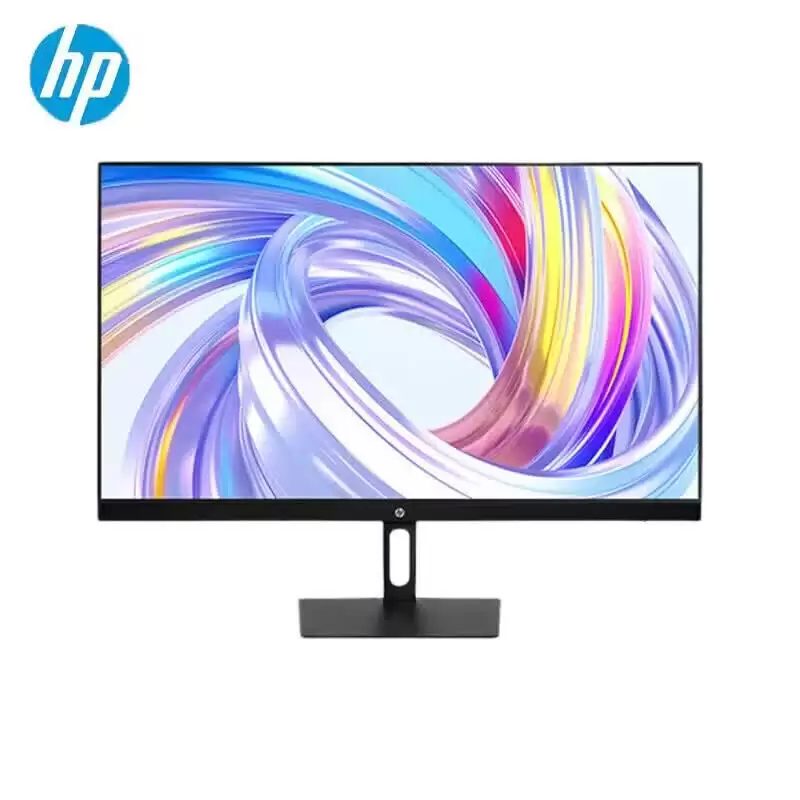
- 惠普新品S24a 23.8英寸全高清显示器100Hz刷新率仅售529元
- 时间:2026-07-24
-

- 惠普M132nw扫描详细操作步骤教程
- 时间:2026-07-23
-
- 惠普S27q 27英寸2K 100Hz显示器仅售899元
- 时间:2026-07-23
-
- 惠普星Desk S03迷你主机仅9L体积 i3-14100酷睿处理器 8G内存+512G固态 4599元
- 时间:2026-07-22
-
- 惠普战66加装硬盘兼容类型与规格详解
- 时间:2026-07-22
精选合集
更多大家都在玩
热门话题
大家都在看
更多-

- iOS 13.5.1电池续航差是电池耗电问题吗
- 时间:2026-07-25
-

- 苹果教育优惠开启 附购买攻略
- 时间:2026-07-25
-

- 苹果iOS 14 beta 2 测试版主要更新内容:除细节变化外修复多项Bug
- 时间:2026-07-25
-

- iOS 14 beta 2 是否解决内存占用过多问题?
- 时间:2026-07-25
-

- 受欢迎的奥特曼游戏有哪些
- 时间:2026-07-25
-

- iOS 14信息应用5大更新变化
- 时间:2026-07-25
-

- iOS 14正式版上线时间公布 官方全新介绍
- 时间:2026-07-25
-

- 最新苹果iOS 14 Beta 2版本更新内容全解析与升级教程
- 时间:2026-07-25