AE光学补偿转场特效制作教程
时间:2026-05-22 | 作者:云端旅人 | 阅读:0AE怎么使用光学补偿制作转场特效

想让视频转场有点不一样的感觉?那种带着镜头畸变、仿佛穿越时空的过渡效果,其实用AE自带的“光学补偿”特效就能轻松实现。
今天就来拆解一下这个既简单又出彩的制作流程。
第一步:准备合成与素材
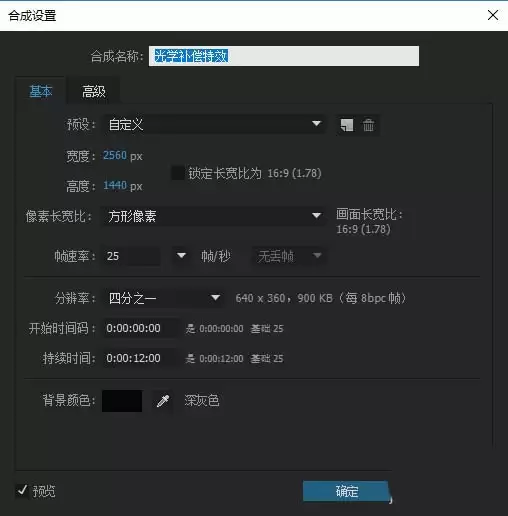
首先,打开After Effects,创建一个新的合成。
根据你的素材设定好合成的名称、尺寸和持续时间。
接着,导入两段视频素材到项目面板,并拖到时间轴里。
调整它们的位置,让两段素材的衔接处有一部分内容重叠,为后续的平滑过渡打好基础。

第二步:创建调整图层
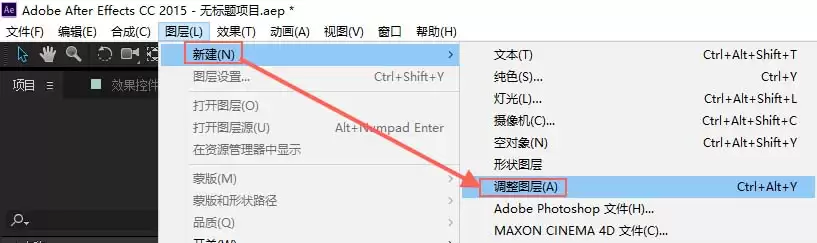
接下来是关键的一步:创建一个调整图层。
点击菜单栏的【图层】,选择【新建】里的【调整图层】(快捷键Ctrl+Alt+Y)。
这个调整图层将作为我们施加特效的“画布”,而不会直接影响原始素材,非常灵活。

第三步:添加“光学补偿”效果
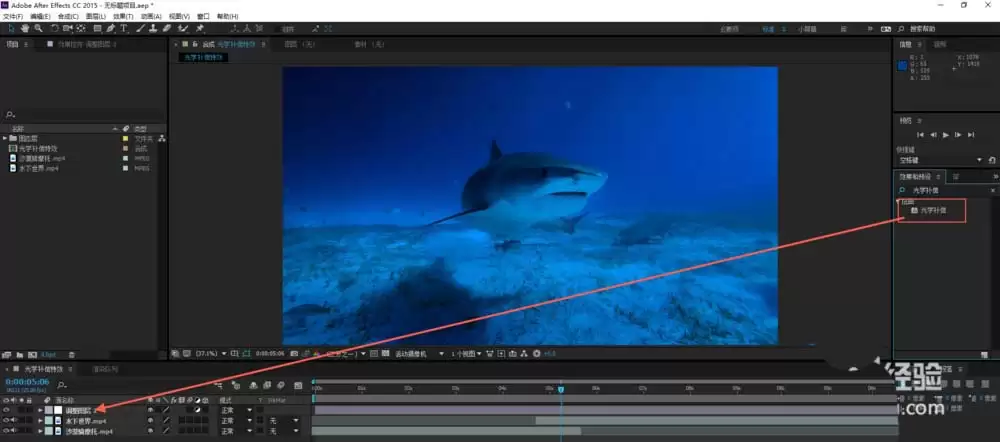
调整图层建好后,就可以请出今天的主角——“光学补偿”效果了。
在右侧的【效果和预设】面板里直接搜索,找到后把它拖到刚刚创建的调整图层上。
第四步:制作转场动画
现在开始制作动画。
1. 设置起始关键帧
将时间指针移动到第一段素材(比如名为“沙漠摩托”的图层)结束的位置。
选中调整图层,在【效果控件】面板中找到“光学补偿”特效。
点击【视场】参数前的秒表图标,打上一个关键帧,并将这个关键帧的数值设置为0。

2. 设置过渡关键帧
将时间指针向后移动,比如到4秒的位置(具体时长可根据你的重叠区间来定)。
再次点击【视场】参数,打上第二个关键帧,这个关键帧的数值同样保持为0。
这两个关键帧的作用,是让特效在转场开始前保持“静止”状态。

3. 设置扭曲关键帧
真正的魔法发生在下一个关键帧。
将时间指针移动到第二段素材(比如“水下世界”)开始的位置。
在这里,为【视场】打上第三个关键帧。这次,需要做三件事:
- 第一,勾选上【反转镜头扭曲】选项;
- 第二,将【视场】的数值调大,例如设置为148。
这个操作会让画面产生一种从中心向外强烈扭曲放大的效果,仿佛镜头被瞬间拉伸。

完成与预览
至此,核心的转场动画就设置完成了。
你可以播放预览一下:视频播放到两段素材交接处时,画面会先经历一个局部的、扭曲的放大效果,然后平滑地过渡到第二段素材,并迅速恢复正常比例。
整个过程流畅且富有视觉冲击力。


总结与技巧
看看上面的截图,是不是感觉普通的硬切瞬间就多了几分创意和动感?
利用“光学补偿”制作转场,秘诀就在于通过几个关键帧,精准控制扭曲的幅度和时间点。
多尝试不同的【视场】数值和关键帧间距,你还能创造出速度感、穿越感各不相同的转场效果。

免责声明:文中图文均来自网络,如有侵权请联系删除,心愿游戏发布此文仅为传递信息,不代表心愿游戏认同其观点或证实其描述。
相关文章
更多-

- AI一键生成3D立体图?Adobe Illustrator“转盘”功能指南
- 时间:2026-08-25
-

- Premiere图片大小调整方法详解 简单几步快速缩放
- 时间:2026-08-24
-

- Premiere视频素材切割教程 详细步骤详解
- 时间:2026-08-24
-

- Premiere图形转场动画制作教程详细步骤详解
- 时间:2026-08-23
-

- Premiere划出显示过渡效果制作教程与详细步骤解析
- 时间:2026-08-23
-

- Premiere随机擦除过渡效果添加步骤详解
- 时间:2026-08-23
-

- PR2019缓存自动清理方法详解
- 时间:2026-08-23
-

- Premiere CC 2019竖屏视频转横屏详细教程与步骤
- 时间:2026-08-23
精选合集
更多大家都在玩
大家都在看
更多-
- 金山毒霸怎么查杀病毒
- 时间:2026-10-17
-

- 金舟PDF编辑器怎么编辑PDF文件
- 时间:2026-10-17
-
- 老毛桃U盘启动盘怎么制作
- 时间:2026-10-17
-
- 得力OCR文字识别怎么提取图片文字
- 时间:2026-10-17
-
- 超级捕快怎么录制电脑屏幕
- 时间:2026-10-17
-

- 崩坏3?时序之律者·寻梦者?角色定位及机制介绍
- 时间:2026-10-17
-

- 《雾海之下》浪花游鲨介绍
- 时间:2026-10-17
-
- 《搞笑找茬脑洞》家庭烧烤帮找到12种食物来烧烤通关攻略
- 时间:2026-10-17