VSCode 关闭文件断点操作指南
时间:2026-05-23 | 作者:318050 | 阅读:0在Visual Studio Code里调试代码,断点是个得力助手,能帮你精准定位问题。但调试过程中,难免会遇到需要暂时关闭断点的情况。
可能是想快速运行一遍流程,或是需要清理一下调试环境。那么,怎么关掉这些断点呢?方法其实有好几种,都很简单。
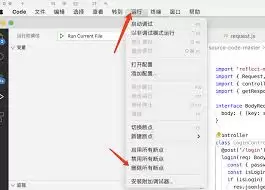
首先,打开VS Code和你需要操作的文件。如果之前设置过断点,你会看到代码行左侧有一个醒目的红点。
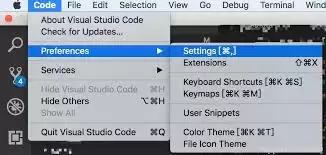
方法一:关闭单个断点
最直接的方法:直接用鼠标点击那个红点,它就会消失,对应的断点也就被禁用了。
这招适合你只想临时停用某一个特定位置断点的场景,随点随关,非常方便。
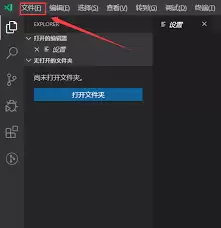
方法二:批量禁用所有断点
如果需要一次性关闭所有断点,请使用调试工具栏。
操作步骤如下:
- 点击工具栏上像红点一样的“断点”按钮。
- 在弹出的管理窗口中,找到右上角的“全部禁用”选项。
- 点击一下,所有断点就瞬间被禁用了。
方法三:使用快捷键
喜欢用键盘操作的朋友,可以使用快捷键快速切换断点状态。
- Windows/Linux:
Ctrl + Shift + F9 - Mac:
Cmd + Shift + F9
这组快捷键可以切换光标所在行的断点启用状态。如果该行已设断点,按一下就能关掉它。
方法四:文件级批量操作
如果你只想关掉某个特定文件里的所有断点,可以这样做:
在该文件编辑区域左侧的行号边栏空白处,点击右键。
从弹出的上下文菜单里选择“切换断点”。
这个操作会一次性切换该文件内所有断点的状态。如果原来是启用的,就会全部被禁用。
总结
关闭断点的操作并不复杂。灵活运用这些技巧,能让你的调试过程更高效。
- 临时停用某个点:使用方法一。
- 一键清空所有断点:使用方法二。
- 针对单个文件操作:使用方法四。
掌握这些方法,你在代码世界里自然更加游刃有余。

来源:整理自互联网
免责声明:文中图文均来自网络,如有侵权请联系删除,心愿游戏发布此文仅为传递信息,不代表心愿游戏认同其观点或证实其描述。
相关文章
更多-
- Cinema 4D限制功能开启与设置教程
- 时间:2026-05-23
-

- 药品真伪查询电子监管码使用方法
- 时间:2026-05-23
-

- Oracle数据库导出实用方法与步骤详解
- 时间:2026-05-23
-

- 免费水墨视频素材下载资源推荐
- 时间:2026-05-23
-

- 甘肃高考成绩查询时间方式与入口详解
- 时间:2026-05-23
-
- U盘启动盘制作教程 一键安装系统方法详解
- 时间:2026-05-23
-
- Nero 12刻录DVD视频光盘详细步骤教程
- 时间:2026-05-23
-
- Windows 8.1系统镜像官方下载与安装指南
- 时间:2026-05-23
精选合集
更多大家都在玩
热门话题




大家都在看
更多-

- 宝可梦冠军手游地区图鉴收集攻略
- 时间:2026-05-23
-

- 三国志幻想大陆2蜀国阵容怎么搭配 枭之歌最强蜀国队伍推荐
- 时间:2026-05-23
-

- 三幻2火毒谋士队阵容搭配攻略 枭之歌最强阵容选择指南
- 时间:2026-05-23
-

- 三国志幻想大陆2张飞阵容搭配攻略与强度解析
- 时间:2026-05-23
-

- 三幻2枭之歌职业切换玩法详解与使用指南
- 时间:2026-05-23
-

- 三国志幻想大陆2丁夏阵容搭配攻略与强度解析
- 时间:2026-05-23
-

- 暗黑破坏神2重制版第14赛季开启时间与玩法指南
- 时间:2026-05-23
-

- 三国志幻想大陆2乐进阵容搭配攻略与强度解析
- 时间:2026-05-23