Access数据库导出表格数据详细步骤教程
时间:2026-05-23 | 作者:318050 | 阅读:0在日常的数据工作中,将Access数据库里的表格导出到其他格式,是一个再常见不过的需求。
无论是为了和同事共享一份干净的数据源,还是为了导入到Excel、Python里做进一步的分析,掌握一套顺畅的导出流程,都能让你的工作效率提升不少。
别担心,这个过程并不复杂。咱们一步步来,保证你能轻松搞定。
一、准备工作
首先,你得确保已经打开了那个包含目标数据的Access数据库文件。
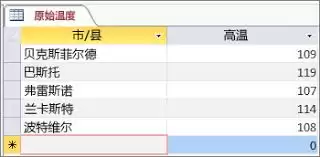
然后,在左侧的导航窗格里,找到你需要导出的那张表格。把它找出来,咱们的“手术”就从这里开始。
二、导出步骤详解
整个导出操作,其实就围绕几个关键点:选对目标、设置好参数、存对地方。
第一步:启动导出
在导航窗格中,直接右键点击你要处理的表格。
在弹出的菜单里,找到并选择“导出”选项,这就打开了导出的大门。
第二步:挑选合适的格式
接下来,你会看到一系列格式选项。这是最关键的选择之一,它决定了数据出去后的“样子”。
- 如果需要用Excel做图表或计算,那就选“Excel”。
- 如果是为了给程序(比如Python、R)读取,或者需要最通用的交换格式,“文本文件”或“CSV”通常是更好的选择,它们结构简单,兼容性极强。
第三步:微调导出设置
选好格式后,通常会弹出一个设置对话框。这里有些细节值得留意:
- 导出到Excel时:你可以决定是否要导出表的“格式和布局”,比如字体颜色、列宽。如果只是要原始数据,通常不勾选这些,导出的速度会更快,文件也更简洁。点击“确定”后,就会跳转到熟悉的文件保存界面。
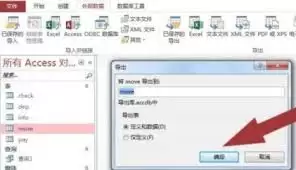
- 导出为文本/CSV时:这里的核心是设置“字段分隔符”。对于标准的CSV文件,选择逗号就行。如果数据本身包含逗号,你可能需要考虑用制表符或分号来分隔,以避免混乱。
第四步:保存成果
最后一步很简单:在弹出的保存对话框中,选一个你容易找到的文件夹位置,给文件起个清晰的名字,然后点击“保存”。Access就会开始执行导出操作了。

三、注意事项
流程走通了,但要想每次导出都完美,还得注意几个小坑。
数据完整性是第一位:导出后,务必打开生成的文件快速浏览一下,检查记录数量是否一致,关键字段的内容有没有乱码或异常截断。特别是当数据中包含长文本、特殊符号或换行符时,要格外留心。
格式兼容性要留意:Access中的某些特殊数据类型(如附件、超链接、复杂的日期格式)在导出到其他格式时,可能会被转换或简化。比如,导出到Excel后,可能需要手动调整一下列宽或日期格式,数据才能看起来更舒服。
大文件需要耐心:如果表格里有几十万甚至上百万行数据,导出过程可能会花费一点时间,并且生成的文件体积也不会小。提前规划好存储空间,耐心等待操作完成即可。
好了,整个流程就是这样。从选中表格到成功保存,每一步都清晰可控。
无论是为了团队协作共享数据,还是为自己做一份数据备份,这套方法都能帮你快速、准确地将Access中的数据“搬运”出来,让后续的数据处理和分析工作更加得心应手。

来源:整理自互联网
免责声明:文中图文均来自网络,如有侵权请联系删除,心愿游戏发布此文仅为传递信息,不代表心愿游戏认同其观点或证实其描述。
相关文章
更多-
- Cinema 4D限制功能开启与设置教程
- 时间:2026-05-23
-

- 药品真伪查询电子监管码使用方法
- 时间:2026-05-23
-

- Oracle数据库导出实用方法与步骤详解
- 时间:2026-05-23
-

- 免费水墨视频素材下载资源推荐
- 时间:2026-05-23
-
- 甘肃高考成绩查询时间方式与入口详解
- 时间:2026-05-23
-
- U盘启动盘制作教程 一键安装系统方法详解
- 时间:2026-05-23
-
- Nero 12刻录DVD视频光盘详细步骤教程
- 时间:2026-05-23
-
- Windows 8.1系统镜像官方下载与安装指南
- 时间:2026-05-23
精选合集
更多大家都在玩
热门话题




大家都在看
更多-

- 宝可梦冠军手游地区图鉴收集攻略
- 时间:2026-05-23
-

- 三国志幻想大陆2蜀国阵容怎么搭配 枭之歌最强蜀国队伍推荐
- 时间:2026-05-23
-

- 三幻2火毒谋士队阵容搭配攻略 枭之歌最强阵容选择指南
- 时间:2026-05-23
-

- 三国志幻想大陆2张飞阵容搭配攻略与强度解析
- 时间:2026-05-23
-

- 三幻2枭之歌职业切换玩法详解与使用指南
- 时间:2026-05-23
-

- 三国志幻想大陆2丁夏阵容搭配攻略与强度解析
- 时间:2026-05-23
-

- 暗黑破坏神2重制版第14赛季开启时间与玩法指南
- 时间:2026-05-23
-

- 三国志幻想大陆2乐进阵容搭配攻略与强度解析
- 时间:2026-05-23