Edge浏览器开启引文功能步骤详解
时间:2026-05-23 | 作者:318050 | 阅读:0一键摘录网页内容:Edge浏览器“引文按钮”功能详解
在日常浏览网页时,不少朋友可能都遇到过这样的场景:
读到一段精彩内容,想快速摘录或引用,却不得不手动复制粘贴,既费时又容易出错。
其实,Edge浏览器内置了一个相当实用的“引文按钮”功能,能帮你一键整理网页内容。今天,我们就来聊聊怎么把这个隐藏的“效率工具”调出来。
第一步:确保浏览器为最新版本
首先,确保你的Edge浏览器已经更新到最新版本。
功能迭代是浏览器更新的常态,新版本往往会对这类工具进行优化和修复。如果版本过旧,功能可能无法正常显示或使用。
第二步:在设置中开启功能
打开Edge,访问任意你想操作的网页。通常,引文按钮会出现在页面合适的位置,但有时它并不会自动现身。
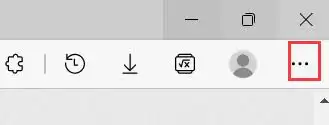
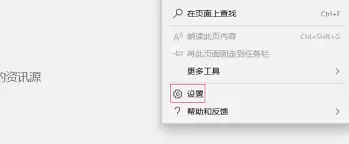
这时候,可以尝试点击浏览器右上角的“…”(更多选项)菜单。在弹出的列表中,找到并进入“设置”。
在设置页面中,向下滚动,找到“外观”这一栏。
仔细看看,这里应该会有一个名为“显示引文按钮”的开关选项。如果它当前是关闭状态,只需轻轻一点,将其开启即可。
第三步:使用引文按钮
操作完成后,刷新一下当前页面。此时,一个简洁的引文按钮图标应该就会出现在页面上了。
它的作用很直接:帮你快速抓取和整理网页中的核心内容。
举个例子,当你阅读一篇长文,需要引用其中几个关键段落时,点击这个按钮,Edge会自动识别并提取相关文本。
你无需再费力地手动选择、复制,节省时间的同时,也避免了格式错乱的问题。整理出的内容通常结构清晰,方便直接用于笔记、分享或保存。
常见问题与建议
当然,偶尔也会遇到个别网页不显示按钮的情况。这可能是由于网页本身的代码结构与功能暂时不兼容。
不妨换个网页试试,如果问题普遍存在,向Edge官方团队反馈也是推动其持续改进的好方法。
总结
总的来说,通过几步简单的设置,就能激活这个提升浏览效率的小工具。
无论是学术研究、资料收集还是日常阅读,引文功能都能让你处理信息时更加得心应手。不妨现在就打开设置,让它为你的浏览体验加分吧。

来源:整理自互联网
免责声明:文中图文均来自网络,如有侵权请联系删除,心愿游戏发布此文仅为传递信息,不代表心愿游戏认同其观点或证实其描述。
相关文章
更多-
- Edge浏览器关闭启动恢复会话提示的详细方法
- 时间:2026-05-23
-
- 笔记本插电时如何开启Edge浏览器性能模式提升运行效率
- 时间:2026-05-23
-

- 关闭Edge浏览器预加载网页节省流量设置教程
- 时间:2026-05-23
-
- Edge浏览器侧边栏搜索框关闭与必应检索禁用教程
- 时间:2026-05-23
-
- Edge浏览器新建空白页的详细步骤与快捷键指南
- 时间:2026-05-23
-

- Edge浏览器屏幕录制功能使用教程
- 时间:2026-05-23
-
- Edge浏览器侧边栏工具箱与计算器功能关闭教程
- 时间:2026-05-23
-
- 如何关闭Edge浏览器密码泄露警告并停用安全扫描
- 时间:2026-05-23
精选合集
更多大家都在玩
热门话题




大家都在看
更多-

- 宝可梦冠军手游地区图鉴收集攻略
- 时间:2026-05-23
-

- 三国志幻想大陆2蜀国阵容怎么搭配 枭之歌最强蜀国队伍推荐
- 时间:2026-05-23
-

- 三幻2火毒谋士队阵容搭配攻略 枭之歌最强阵容选择指南
- 时间:2026-05-23
-

- 三国志幻想大陆2张飞阵容搭配攻略与强度解析
- 时间:2026-05-23
-

- 三幻2枭之歌职业切换玩法详解与使用指南
- 时间:2026-05-23
-

- 三国志幻想大陆2丁夏阵容搭配攻略与强度解析
- 时间:2026-05-23
-

- 暗黑破坏神2重制版第14赛季开启时间与玩法指南
- 时间:2026-05-23
-

- 三国志幻想大陆2乐进阵容搭配攻略与强度解析
- 时间:2026-05-23