Edge浏览器新建空白页的详细步骤与快捷键指南
时间:2026-05-23 | 作者:318050 | 阅读:0在日常使用Edge浏览器时,新建一个空白页是再常见不过的操作。对于刚开始接触这款浏览器的朋友,如何快速找到这个功能,可能需要一点指引。
别担心,方法其实很简单,而且不止一种。

首先,你需要打开Edge浏览器。操作很简单:
- 在电脑桌面上找到它的图标并双击。
- 或者,直接在任务栏的搜索框里输入“Edge”然后点开它。
浏览器打开之后,新建空白页的“大门”就向你敞开了。具体怎么走?我们来盘点几条最常用的路径。
一、快捷键:效率达人的首选
如果你追求效率,请记住这个组合键:Ctrl + N。
同时按下键盘上的这两个键,一个新的浏览器窗口就会瞬间弹出。这个操作几乎不需要思考,尤其适合需要在多个页面间快速切换的场景。
二、菜单操作:直观易用的经典方式
不习惯记快捷键也没关系,图形化操作同样方便。
请注意看浏览器窗口右上角,那里有三个小点的图标(即“设置及更多”菜单)。点击它,在下拉菜单中找到“新建标签页”并点击,一个新的空白页就诞生了。
这个方法一目了然,非常适合大多数用户。

三、右键菜单:顺手而为的快捷通道
还有一种更“顺手”的方法。
把鼠标移到浏览器顶部的标签栏区域(即显示已打开网页标签的地方),然后点击鼠标右键。在弹出的菜单中,选择“新建标签页”,效果也是一样的。
这对于已经习惯使用右键菜单操作的用户来说,非常自然。
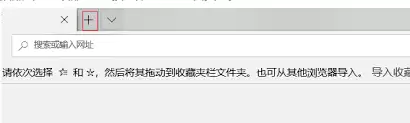
新建好空白页之后,你就可以自由发挥了。无论是输入一个新网址直达目标,还是在地址栏里搜索感兴趣的内容,这个干净的页面都是你探索网络的最佳起点。
可以说,无论是为了同时查看不同信息而需要多开页面,还是想将工作、娱乐的浏览内容分开,掌握新建空白页这个基本技能,都能让你使用Edge浏览器的体验更加得心应手。
希望这几条小技巧能帮你更流畅地开启每一次网上冲浪。

来源:整理自互联网
免责声明:文中图文均来自网络,如有侵权请联系删除,心愿游戏发布此文仅为传递信息,不代表心愿游戏认同其观点或证实其描述。
相关文章
更多-
- Edge浏览器关闭启动恢复会话提示的详细方法
- 时间:2026-05-23
-
- 笔记本插电时如何开启Edge浏览器性能模式提升运行效率
- 时间:2026-05-23
-

- 关闭Edge浏览器预加载网页节省流量设置教程
- 时间:2026-05-23
-
- Edge浏览器侧边栏搜索框关闭与必应检索禁用教程
- 时间:2026-05-23
-
- Edge浏览器开启引文功能步骤详解
- 时间:2026-05-23
-

- Edge浏览器屏幕录制功能使用教程
- 时间:2026-05-23
-
- Edge浏览器侧边栏工具箱与计算器功能关闭教程
- 时间:2026-05-23
-
- 如何关闭Edge浏览器密码泄露警告并停用安全扫描
- 时间:2026-05-23
精选合集
更多大家都在玩
热门话题




大家都在看
更多-

- 宝可梦冠军手游地区图鉴收集攻略
- 时间:2026-05-23
-

- 三国志幻想大陆2蜀国阵容怎么搭配 枭之歌最强蜀国队伍推荐
- 时间:2026-05-23
-

- 三幻2火毒谋士队阵容搭配攻略 枭之歌最强阵容选择指南
- 时间:2026-05-23
-

- 三国志幻想大陆2张飞阵容搭配攻略与强度解析
- 时间:2026-05-23
-

- 三幻2枭之歌职业切换玩法详解与使用指南
- 时间:2026-05-23
-

- 三国志幻想大陆2丁夏阵容搭配攻略与强度解析
- 时间:2026-05-23
-

- 暗黑破坏神2重制版第14赛季开启时间与玩法指南
- 时间:2026-05-23
-

- 三国志幻想大陆2乐进阵容搭配攻略与强度解析
- 时间:2026-05-23