Edge浏览器关闭启动恢复会话提示的详细方法
时间:2026-05-23 | 作者:318050 | 阅读:0烦人的“还原页面”提示从何而来?
每次启动Edge浏览器,那个“还原页面”的提示框总在不合时宜地弹出。
这通常不是大问题。它只是浏览器在提醒你:上次关闭可能不太正常(如程序崩溃、突然断电或强制结束进程)。浏览器想帮你把之前的页面找回来。
这个提示与“启动时恢复上次会话”设置不完全相同。它是由独立的“崩溃恢复机制”主动触发的。好消息是,让它消失的方法不止一种。
一、关闭“崩溃后恢复标签页”功能
这是最直接的方法。此选项专门管理异常退出后的用户提示行为。
关闭后,浏览器将不再弹出“您的浏览器未正确关闭”的横幅和“恢复”按钮,同时跳过自动重建标签页的流程。
操作步骤:
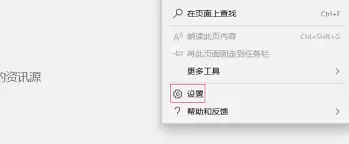
- 打开Edge,点击右上角的“...”菜单,选择“设置”。
- 在左侧菜单栏点击“启动、退出和恢复”。
- 向下滚动,找到“恢复”区域。
- 将“在崩溃后恢复标签页”开关关闭。
二、禁用“启动增强”功能
如果你追求更彻底的清净,可以尝试此方法。
Edge的“启动增强”功能会让它在系统后台保持一个轻量级进程。这有时会导致异常退出的标记被保留,从而反复触发还原提示。
关闭它,相当于重置了浏览器的进程生命周期判定逻辑。
操作步骤:
- 在Edge地址栏输入 edge://settings/system 并回车。
- 找到“启动增强”选项。
- 将其开关切换至“关闭”。

三、修改 Preferences 文件
此方法稍进阶,但能“治本”。Edge会在本地“Preferences”文件中记录上次的退出类型。
如果该值被标记为“Crashed”(崩溃),每次启动它都会认为需要恢复。手动将其改为“Normal”(正常)并设为只读,可永久覆盖此状态。
操作前请务必完全关闭Edge(在任务管理器中确认无msedge.exe进程):
- 按下 Win + R,输入 %LOCALAPPDATA%MicrosoftEdgeUserDataDefault 并回车。
- 在该文件夹中,用记事本打开“Preferences”文件。
- 按 Ctrl + F 搜索关键词 "exit_type"。
- 找到后,将其对应值从 "Crashed" 修改为 "Normal"。
- 保存文件,右键点击文件选择“属性”,勾选“只读”后点击“确定”。

四、通过注册表禁用提示
对于熟悉Windows注册表的用户,这是一个全局性解决方案。修改特定注册表项可直接抑制崩溃恢复提示的弹出。
操作步骤:
- 按下 Win + R,输入 regedit 并回车,以管理员权限打开注册表编辑器。
- 导航至路径:HKEY_CURRENT_USERSoftwarePoliciesMicrosoftEdge。若中间的“Policies”或“Edge”项不存在,请依次新建。
- 在“Edge”项右侧空白处右键,选择“新建” -> “DWORD (32-位) 值”,并将其命名为 RestoreOnStartup。
- 双击新建的值,将其“数值数据”设置为 0,点击确定。
五、清理快捷方式中的启动参数
最后,检查是否为“历史遗留问题”。
如果你曾为Edge快捷方式手动添加过类似 --disable-session-crashed-bubble 或 --restore-last-session 的启动参数,有时反而会导致提示行为异常固化。
清理这些参数,能让浏览器设置回归默认响应逻辑。
操作步骤:
- 右键点击桌面或任务栏上的Edge快捷方式,选择“属性”。
- 在“目标”文本框中,找到可执行路径结尾的引号。
- 检查引号后面是否跟有空格及一串参数。若有,将其全部删除,只保留带引号的可执行文件原始路径。
- 点击“应用”,再点击“确定”保存修改。
总结
以上任何一种方法都能帮你告别烦人的提示。
通常情况下,优先尝试第一或第二种图形界面操作,就足以解决问题了。

来源:整理自互联网
免责声明:文中图文均来自网络,如有侵权请联系删除,心愿游戏发布此文仅为传递信息,不代表心愿游戏认同其观点或证实其描述。
相关文章
更多-
- 笔记本插电时如何开启Edge浏览器性能模式提升运行效率
- 时间:2026-05-23
-

- 关闭Edge浏览器预加载网页节省流量设置教程
- 时间:2026-05-23
-
- Edge浏览器侧边栏搜索框关闭与必应检索禁用教程
- 时间:2026-05-23
-
- Edge浏览器新建空白页的详细步骤与快捷键指南
- 时间:2026-05-23
-
- Edge浏览器开启引文功能步骤详解
- 时间:2026-05-23
-

- Edge浏览器屏幕录制功能使用教程
- 时间:2026-05-23
-
- Edge浏览器侧边栏工具箱与计算器功能关闭教程
- 时间:2026-05-23
-
- 如何关闭Edge浏览器密码泄露警告并停用安全扫描
- 时间:2026-05-23
精选合集
更多大家都在玩
热门话题




大家都在看
更多-

- 宝可梦冠军手游地区图鉴收集攻略
- 时间:2026-05-23
-

- 三国志幻想大陆2蜀国阵容怎么搭配 枭之歌最强蜀国队伍推荐
- 时间:2026-05-23
-

- 三幻2火毒谋士队阵容搭配攻略 枭之歌最强阵容选择指南
- 时间:2026-05-23
-

- 三国志幻想大陆2张飞阵容搭配攻略与强度解析
- 时间:2026-05-23
-

- 三幻2枭之歌职业切换玩法详解与使用指南
- 时间:2026-05-23
-

- 三国志幻想大陆2丁夏阵容搭配攻略与强度解析
- 时间:2026-05-23
-

- 暗黑破坏神2重制版第14赛季开启时间与玩法指南
- 时间:2026-05-23
-

- 三国志幻想大陆2乐进阵容搭配攻略与强度解析
- 时间:2026-05-23