iOS真机调试证书申请与配置完整教程
时间:2026-05-24 | 作者:318050 | 阅读:0对于刚接触iOS开发的朋友来说,证书配置和真机调试往往是第一道坎。
苹果开发者后台的流程,对新手确实不够友好。
别担心,这份指南将带你一步步走通整个流程,避开常见“坑”,顺利完成从证书申请到真机运行的全部配置。
第一步:登录苹果开发者中心
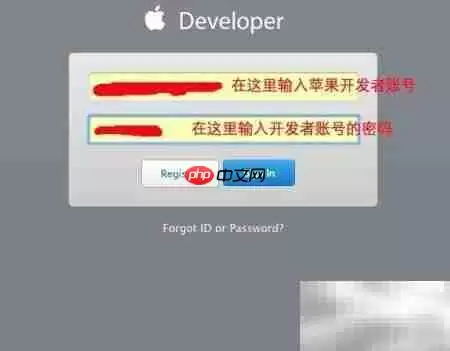
首先,访问苹果开发者官网的会员中心。
使用你的开发者账号和密码登录。
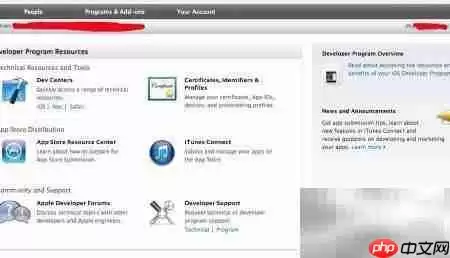
关键点:登录后,请确认页面顶部是否出现“Dev Centers”和“Certificates, Identifiers & Profiles”这两个核心选项。
如果看不到,很可能意味着你当前登录的账号尚未完成付费的开发者注册。只有完成注册的账号,才能进行后续操作。
第二步:认识证书管理后台
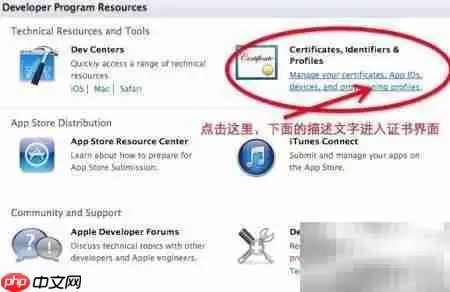
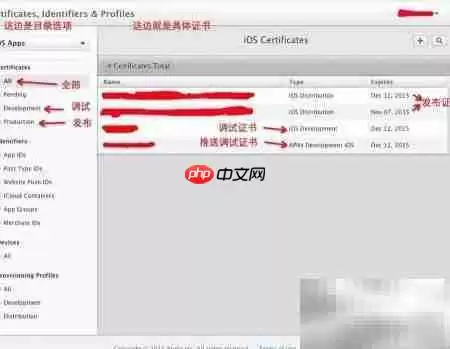
点击进入“Certificates, Identifiers & Profiles”。
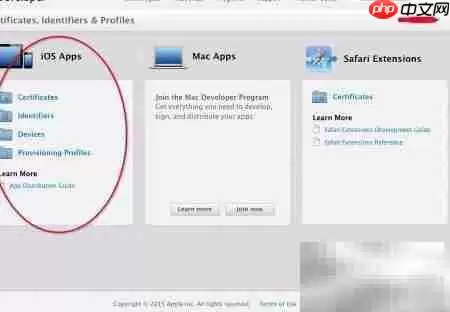
在左侧导航栏的“iOS Apps”分类下,有四个核心模块:
- Certificates(证书):用于授权电脑。
- Identifiers(标识符):定义你的App,即Bundle ID。
- Devices(设备):管理允许真机调试的设备。
- Provisioning Profiles(描述文件):将前三者绑定在一起的“通关文牒”。
如果你的账号只注册了iOS开发,“Mac Apps”等选项是空的,这很正常。
第三步:创建开发证书(Certificates)
开发证书相当于给你当前电脑颁发“开发许可”。
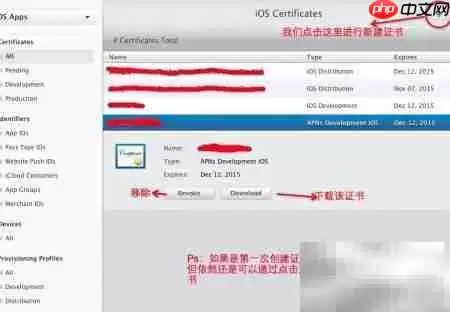
- 在“iOS Apps”下点击“Certificates”,点击右上角“+”创建。
- 在“Software”下选择“iOS App Development”,点击“Continue”。
- 系统会提示你创建“Certificate Signing Request”(CSR文件)。

如何生成CSR文件?
在Mac上打开“钥匙串访问”应用。
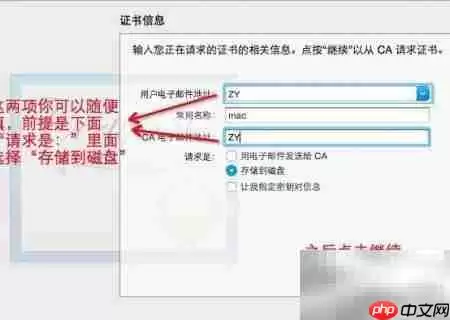
- 选择“钥匙串访问” -> “证书助理” -> “从证书颁发机构请求证书…”。
- 在弹出的窗口中,“请求是:”选择“存储到磁盘”。
- 点击“继续”,将生成的“.certSigningRequest”文件保存到桌面。
注意:这个文件是当前电脑独有的。换电脑开发,需要重新生成。



上传并生成证书
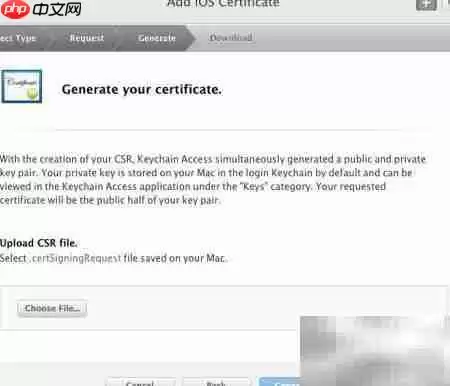
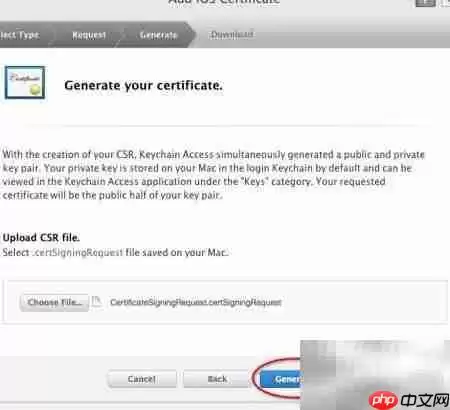
回到苹果开发者网站证书创建页面。
点击“Choose File…”上传刚才生成的CSR文件,然后点击“Continue”生成证书。
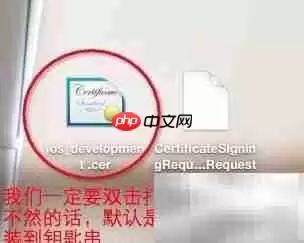
最后,点击“Download”将生成的“.cer”证书文件下载下来。
双击这个文件,它会自动安装到钥匙串中。至此,你这台电脑就获得了开发授权。



第四步:创建App ID(Identifiers)
App ID是你的应用在苹果系统中的唯一身份证。
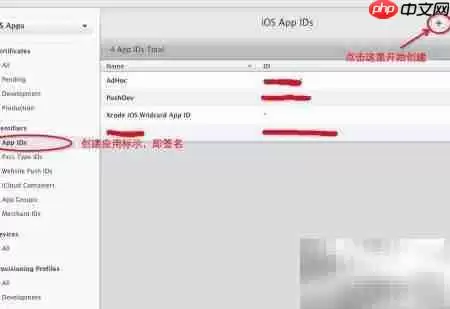
在左侧选择“Identifiers” -> “App IDs”,点击右上角“+”创建。
这里有两种选择:
- Explicit App ID(显式ID):对应一个精确的Bundle ID,适用于特定应用。
- Wildcard App ID(通配符ID):可匹配一系列Bundle ID(如 com.yourcompany.*),适合开发测试阶段,更灵活。
建议:新手或测试阶段,使用通配符ID。
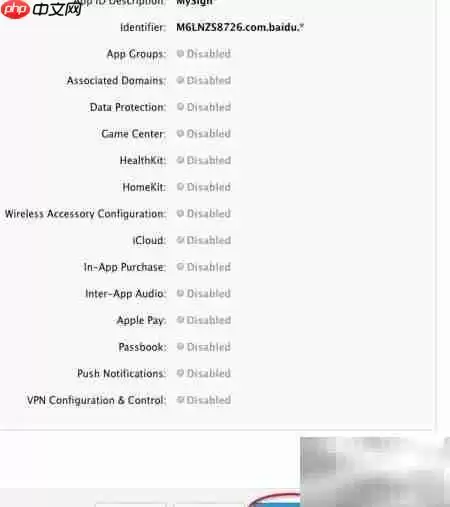
填写描述名称和Bundle ID后,点击“Continue”并“Submit”即可完成。


第五步:添加调试设备(Devices)
只有添加到账号里的设备,才能安装调试版本的应用。
在左侧选择“Devices” -> “All”,点击“+”添加。
你需要提供设备名称和UDID。
获取UDID最简单的方法:
- 将iPhone连接至电脑,打开“访达”或“iTunes”。
- 点击设备图标,找到“序列号”并点击,它会切换成“UDID”。
- 右键点击“UDID”选择“拷贝”,粘贴到网页的UDID栏中。
点击“Continue”完成添加。


第六步:生成描述文件(Provisioning Profiles)
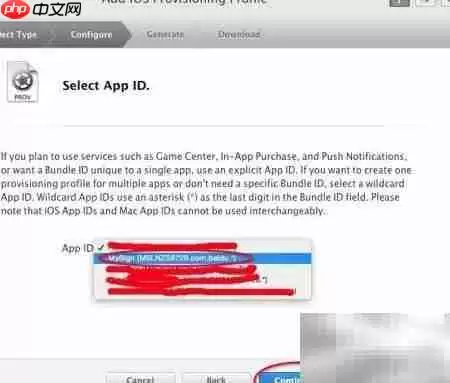
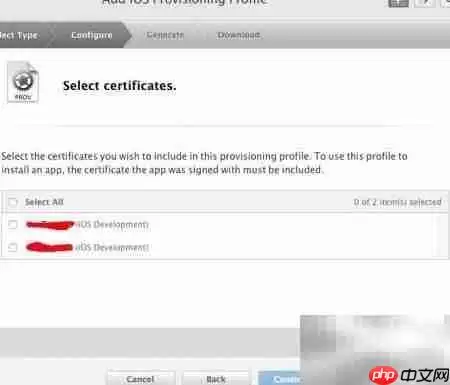
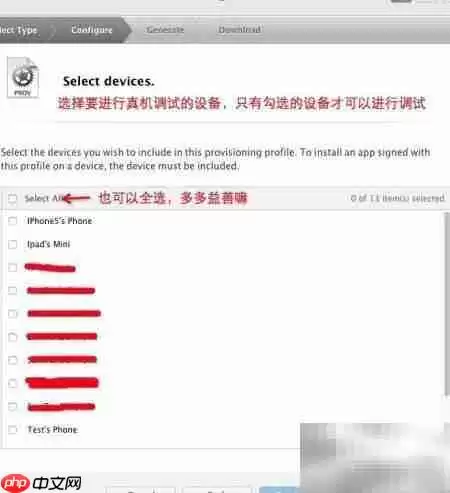
这是最后一步,也是串联所有准备工作的关键。描述文件包含了证书、App ID和设备信息。
- 在左侧选择“Provisioning Profiles” -> “All”,点击“+”创建。
- 选择“iOS App Development”,点击“Continue”。
- 在“App ID”下拉框中,选择你创建的App ID。
- 在“Certificates”中,勾选你为本机创建的开发证书。
- 在“Devices”中,勾选你打算用于调试的所有设备。
- 为描述文件起名(例如“Dev_YourAppName”),点击“Generate”。
生成后,点击“Download”将其下载到本地。文件后缀是“.mobileprovision”。
双击它,系统会自动将其安装到Xcode中。



第七步:在Xcode中配置并运行
所有准备工作就绪,现在回到Xcode进行最终配置。
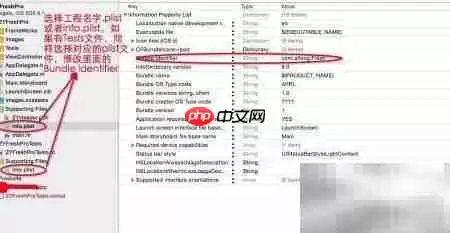
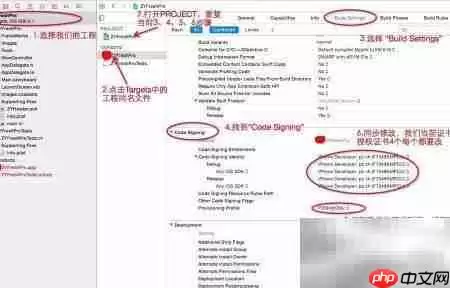
1. 配置Bundle Identifier
在项目导航器中,点击你的工程文件。
在“General”标签页的“Identity”部分,将“Bundle Identifier”修改为你创建App ID时使用的ID。
如果项目中有测试Target,也需要同步修改。
2. 配置代码签名
切换到“Build Settings”标签页,搜索“Code Signing”。
- 在“Provisioning Profile”选项中,选择你下载并安装的描述文件。
- 在“Code Signing Identity”中,为对应配置选择“iOS Developer”。设置好描述文件后,这里通常会自动匹配。
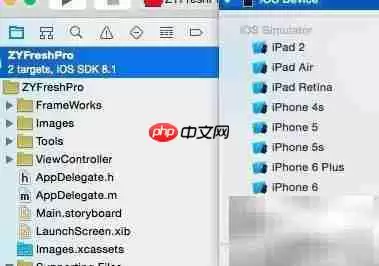
3. 选择运行设备
用数据线连接你的iPhone,确保设备已解锁。
在Xcode顶部工具栏的运行目标选择器中,选择你的设备。
4. 运行
点击运行按钮。如果一切配置正确,应用将被编译并安装到你的手机上。
提示:如果Xcode无法识别设备,只显示“iOS Device”,可以检查连接,或通过“Window” -> “Devices and Simulators”查看并信任设备。


恭喜你!走到这一步,意味着你已经成功打通了从证书申请到真机调试的完整链路。
整个过程核心逻辑就是让苹果系统确认:
- “谁”(证书)在
- “什么设备上”(Devices)开发
- “哪个应用”(App ID)。
多操作几次,这套流程就会变得非常清晰。

来源:整理自互联网
免责声明:文中图文均来自网络,如有侵权请联系删除,心愿游戏发布此文仅为传递信息,不代表心愿游戏认同其观点或证实其描述。
相关文章
更多-

- Safari浏览器插件在iOS与Mac间同步使用指南
- 时间:2026-05-22
-
- iOS15熄屏显示通知功能详解
- 时间:2026-05-21
-
- 海信空调手机遥控器支持苹果iOS系统吗
- 时间:2026-05-21
-
- iOS15震动功能异常问题影响机型与解决方法
- 时间:2026-05-21
精选合集
更多大家都在玩




大家都在看
更多-

- VMware Tools安装教程 Linux系统详细步骤
- 时间:2026-05-25
-

- 百度翻译中英文互译实用技巧与常见问题详解
- 时间:2026-05-25
-

- 碟中谍香港译名为何叫职业特工队
- 时间:2026-05-25
-

- 播音配音的语言特点与发声技巧解析
- 时间:2026-05-25
-

- AE2020制作火焰发光粒子特效教程
- 时间:2026-05-25
-

- Ashampoo照片怀旧风制作教程:轻松打造复古质感照片
- 时间:2026-05-25
-

- 影视大全收藏与查看方法详解
- 时间:2026-05-25
-

- 母婴店成功经营的五大核心秘诀
- 时间:2026-05-25