vivo浏览器下载文件管理设置步骤详解
时间:2026-05-24 | 作者:318050 | 阅读:0你是不是也遇到过这种情况?在vivo浏览器里下载了文件,转头就找不到了。或者,各种格式的文件混在一起,想整理却不知从何下手。
这通常不是因为文件“消失”了,而是你可能还没摸清vivo浏览器文件管理的“门道”。它其实是一个由内到外、多点协同的系统。
下面,我们就来把这套管理逻辑彻底理清楚。

一、通过浏览器“文档管理”集中查看
浏览器内部有一个专门处理文档的“快速通道”。
这个“文档管理”功能专为PDF、Word、Excel、TXT等文档设计。它的好处是,无需跳转其他应用,就能完成基础的查看和管理。
操作路径如下:
- 打开vivo浏览器,点击右下角「我的」。
- 在个人中心找到「工具箱」图标,点进去。
- 选择「文档管理」选项。
点击后,系统会自动扫描并列出你近期通过浏览器打开或下载的所有文档。
在这个界面,长按任何一个文件,就能进行预览、重命名、移动或删除。对于临时需要处理的文档,用这个入口最高效。
二、使用“下载管理”定位所有文件
如果你下载的不只是文档,还有安装包、图片、视频等,那么“下载管理”才是你的全局控制台。
这里记录了所有下载任务的状态,一目了然。
操作步骤:
- 在浏览器任意页面,点击右上角的“三个点”菜单。
- 选择「下载管理」或「下载记录」。
进入后,所有下载项按时间倒序排列,文件名、大小、状态、下载时间都清清楚楚。
点击某项右侧的「…」按钮,可以选择:
- 直接打开文件
- 打开所在文件夹
- 分享
- 删除
更实用的是批量操作。点击右上角的「选择」,勾选多个文件后,底部的删除按钮可以帮你一键清理。
三、借助手机“文件管理”统一归档
浏览器自身不擅长自动分类。但我们可以借助手机自带的「文件管理」应用,手动建立清晰的文件结构。
这才是实现长期、有序管理的核心步骤。
具体操作:
- 打开「文件管理」应用,进入「内部存储」下的「Download」文件夹。浏览器下载的文件默认都在这里。
- 点击右上角的「…」或「更多」,选择「新建文件夹」。建议起个一目了然的名字,如「浏览器_文档」、「浏览器_视频」。
- 回到Download目录,长按选中所有PDF文件,点击底部「移动」或「剪切」。
- 导航到你刚创建的「浏览器_文档」文件夹,确认粘贴。
其他类型的文件也如法炮制。这样一来,文件就在物理存储上实现了分门别类。
四、启用“隐私空间”隔离敏感文档
对于合同、证件照片、财务表格等敏感文件,仅仅分类可能还不够。
vivo浏览器的「隐私空间」功能能给你更高级别的保护。它通过独立密码或指纹加密,实现数据的逻辑隔离,在主空间里完全不可见。
设置路径:
- 在浏览器「我的」页面,点击右上角设置图标。
- 进入「隐私权限设置」→「私密空间管理」。
- 选择「开启私密空间」并按提示设置独立密码。
开启后,在「我的」页面顶部空白区域向下滑动约3厘米,就能唤出隐藏的隐私空间入口。
验证密码进入后,点击底部「文件」,可以通过「从手机导入」添加敏感文件。
请注意:为了安全,它不能直接导入Download目录下的文件。你需要先将敏感文件移动到手机其他位置,再进行导入操作。
五、修改默认下载路径,源头控制
最后一招,是从源头上解决问题。直接修改浏览器的默认下载路径,让所有新下载的文件自动存到你预设好的文件夹里。
操作很简单:
- 在浏览器设置中,找到「下载」选项。
- 点击「默认下载路径」。
- 在文件选择器中,导航到你之前创建好的专用文件夹(如「内部存储/浏览器_文档」),选中并确定。
设置完成后,所有新的下载,无论是点击链接还是保存图片,都会自动存入你指定的文件夹,不会再进入默认的Download目录。
这相当于建立了一套自动化的文件管理流水线。
总结
vivo浏览器的文件管理并非依赖单一功能。它通过五大路径协同,形成一个完整的管理闭环:
- “文档管理”:快速处理文档。
- “下载管理”:全局追踪所有下载。
- “文件管理”应用:系统归档,长期整理。
- “隐私空间”:加密保护敏感文件。
- “修改路径”:源头管控,一劳永逸。
按这个逻辑操作一遍,你的文件自然就井井有条了。

来源:整理自互联网
免责声明:文中图文均来自网络,如有侵权请联系删除,心愿游戏发布此文仅为传递信息,不代表心愿游戏认同其观点或证实其描述。
相关文章
更多-
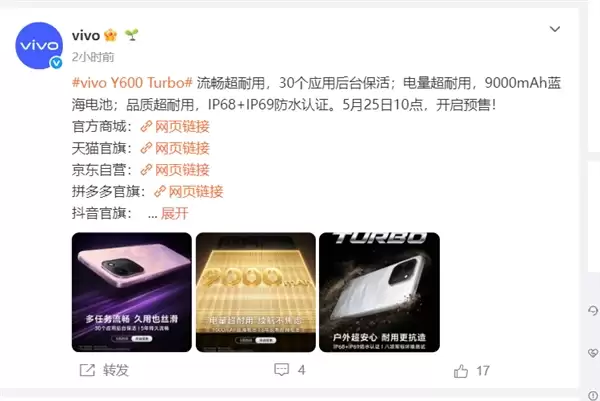
- 5年持久流畅!vivo Y600 Turbo预热:支持30应用后台保活
- 时间:2026-05-25
-

- vivo手机清理垃圾后发热怎么办 释放内存空间实用技巧
- 时间:2026-05-25
-
- vivo手机清理重复视频与系统垃圾释放内存教程
- 时间:2026-05-25
-

- vivo云服务电脑网页版官方登录入口与在线使用指南
- 时间:2026-05-25
-

- vivo手机i管家空间清理教程 释放内存与存储空间详细指南
- 时间:2026-05-25
-

- vivo手机清理安装包垃圾释放存储空间详细步骤
- 时间:2026-05-25
-

- vivo手机应用自动休眠设置教程 有效释放运行内存
- 时间:2026-05-25
-

- vivo浏览器误关闭标签页如何恢复历史记录
- 时间:2026-05-24
精选合集
更多大家都在玩


大家都在看
更多-

- Polarr照片添加自定义水印详细步骤指南
- 时间:2026-05-24
-
- Windows Server 2003 时间服务关闭与配置方法
- 时间:2026-05-24
-

- 风影播放器迷你模式开启与使用教程
- 时间:2026-05-24
-
- 店铺进销存软件哪个好用
- 时间:2026-05-24
-
- 园林绿化工程报价单制作方法与预算模板
- 时间:2026-05-24
-
- ST Visual Develop创建工程详细步骤教程
- 时间:2026-05-24
-
- 查看运行进程文件名的多种方法与详细步骤
- 时间:2026-05-24
-
- HTTP 500.19内部服务器错误原因与解决方法详解
- 时间:2026-05-24