ST Visual Develop创建工程详细步骤教程
时间:2026-05-24 | 作者:318050 | 阅读:0前言:从踩坑到分享
最近在折腾STM8L152C6T6单片机,使用的是ST Visual Develop开发环境。上手之初,确实踩了不少坑。
网上教程大多集中在基础步骤,但实操中的细节问题,资料里往往一笔带过或干脆没提。
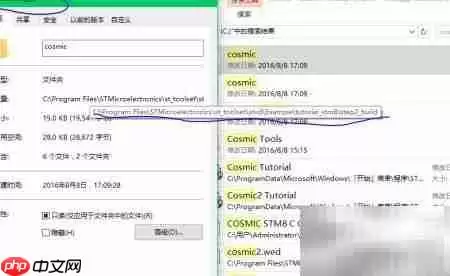
通过自己摸索、查资料和反复调试,我发现了一个关键问题:系统里Cosmic工具链的文件夹路径没有配对,导致工程配置失败。
考虑到可能有朋友会遇到类似麻烦,我将整个配置过程,尤其是易错环节,重新梳理如下。希望能帮你节省时间,顺利搭建环境。
第一步:创建新工作区
打开ST Visual Develop软件。
点击左上角【文件】菜单,选择下拉列表中的第一项【新建工作区】。
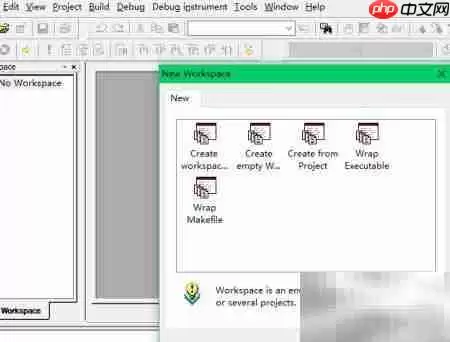
此时会弹出初始配置界面。
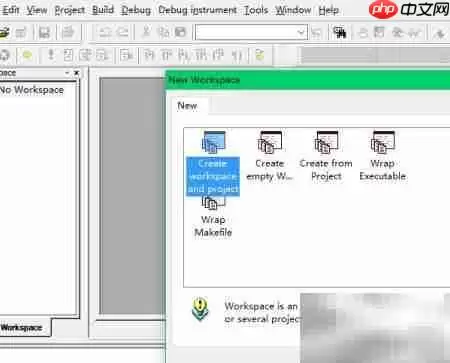
注意:需要先勾选一个操作模式,下面的【确定】按钮才会亮起。
这里我们选择【Create workspace and project】,然后点击【确定】。
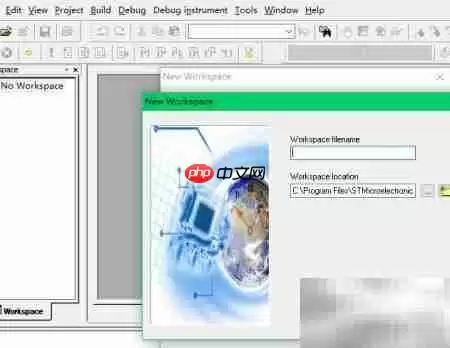
第二步:命名工作区
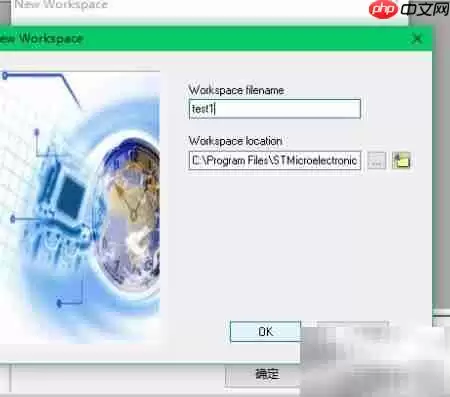
接下来,给新工作区起个名字。
检查无误后,点击【OK】。这样,工作区就创建好了。
第三步:配置编译工具链(关键步骤)
现在来到关键环节:指定编译工具链。
在界面中找到【STM8 Cosmic】选项并选中它,然后点击【确定】。
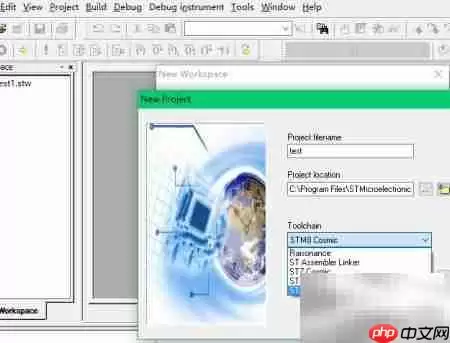
点击后会弹出一个路径选择窗口。
你需要手动找到并选中电脑上安装的Cosmic文件夹。这里是第一个容易卡住的地方。
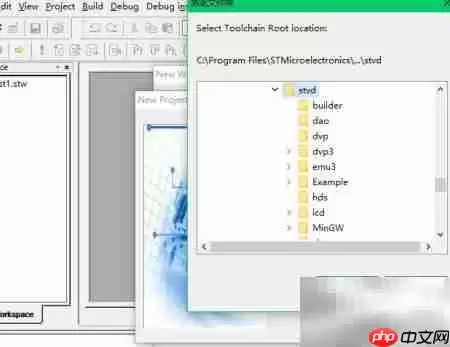
第四步:定位“隐藏”的Cosmic文件夹
如果你在升级Windows 10系统后,发现Cosmic安装目录不见了,先别急着重装编译器。
我当时的解决思路如下:
- 首先怀疑安装问题,卸载重装后问题依旧。
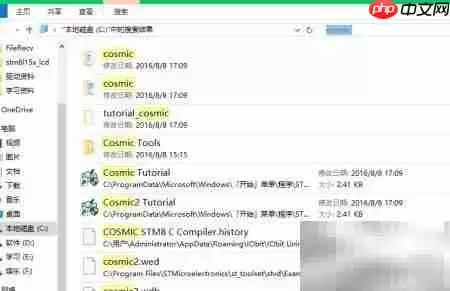
- 转换思路,使用系统自带的搜索功能,全局搜索“Cosmic”关键词。
- 结果一下子就找到了它的藏身之处。
这件事提醒我们:搞技术有时需要换个思路,善用系统工具反而更快。
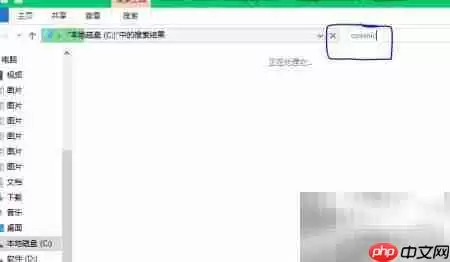
找到文件夹后,右键点击它,选择【属性】,就能看到完整的路径信息。
虽然路径可能比较深,但一层层点进去总能找到。
第五步:完成工程初始化
成功选中Cosmic文件夹后,回到配置界面。
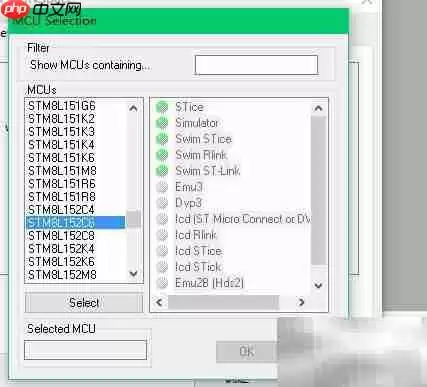
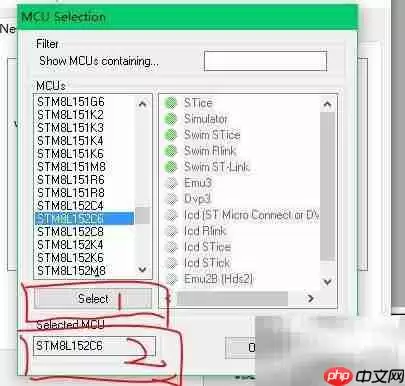
接下来,从芯片型号列表里找到并选择“STM8L152C6T6”。
然后,先点击图中标记为“1”的按钮,再点击“2”按钮。
你会发现,原本灰色的【OK】按钮现在可以点了。点击它,基础工程的初始化就算大功告成。
第六步:开始你的第一个程序
点击【确定】返回软件主界面。
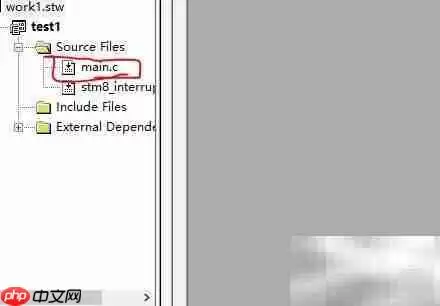
在左侧的项目资源管理器里,你会看到刚刚创建的工程文件结构。
依次展开文件夹,找到“main.c”这个源文件,双击打开它。
熟悉的编辑界面出现了,接下来,就可以在这里编写你的第一段STM8代码了。
总结
整个流程走下来,核心难点就在于工具链路径的定位。
一旦把这个环节打通,后面的步骤就非常顺畅了。
希望这份梳理能帮你避开那个“隐藏的坑”,快速上手。祝你开发顺利!

来源:整理自互联网
免责声明:文中图文均来自网络,如有侵权请联系删除,心愿游戏发布此文仅为传递信息,不代表心愿游戏认同其观点或证实其描述。
相关文章
更多-
- Visual Studio创建C语言除法程序的完整方法与步骤详解
- 时间:2026-07-02
-
- Visual Studio代码与注释整理方法
- 时间:2026-07-02
-
- Visual Studio中如何查看Config自带文件
- 时间:2026-06-30
-
- Visual Studio已安装组件修改方法
- 时间:2026-06-29
-
- Visual Studio 如何手动添加工具箱控件
- 时间:2026-06-29
-
- Visual Studio Code右键单击快捷操作设置方法
- 时间:2026-06-28
-
- Visual Studio Code空窗关闭方法
- 时间:2026-06-28
-
- Visual Studio Code同步功能位置在哪里怎么找详细步骤教程
- 时间:2026-06-28
精选合集
更多大家都在玩
大家都在看
更多-

- 高考志愿填报模板完整版附表格填写示例
- 时间:2026-07-04
-

- 2026好玩的挂机手游推荐
- 时间:2026-07-04
-

- 高考志愿填报规划师职业前景与报考指南
- 时间:2026-07-04
-

- 高考志愿填报实用指导与技巧
- 时间:2026-07-04
-

- 高考志愿填报时间安排
- 时间:2026-07-04
-

- 高考志愿填报系统使用技巧与注意事项
- 时间:2026-07-04
-

- 高考志愿填报模拟系统指南
- 时间:2026-07-04
-

- 高考志愿填报方法与技巧详解
- 时间:2026-07-04